


Win7如何设置语言栏?我们在使用Win7系统的过程中,难免会因为某些原因,导致语言栏不见了或者是想要修改语言栏的某些设置。那Win7语言栏不在任务栏中怎么办?如何找回语言栏呢?下面就和大家说一下Win7设置语言栏的方法。
方法如下:
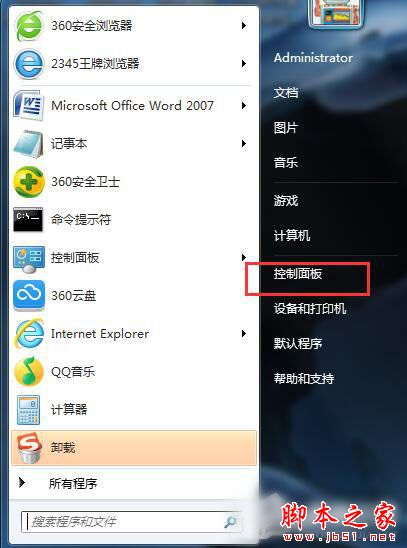
1、首先通过开始菜单或运行命令“control.exe”打开控制面板。
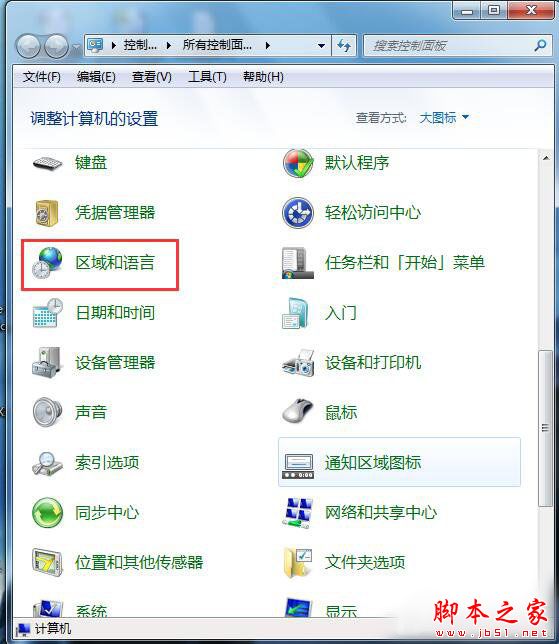
2、打开控制面板后,找到“区域和语言”功能设置。
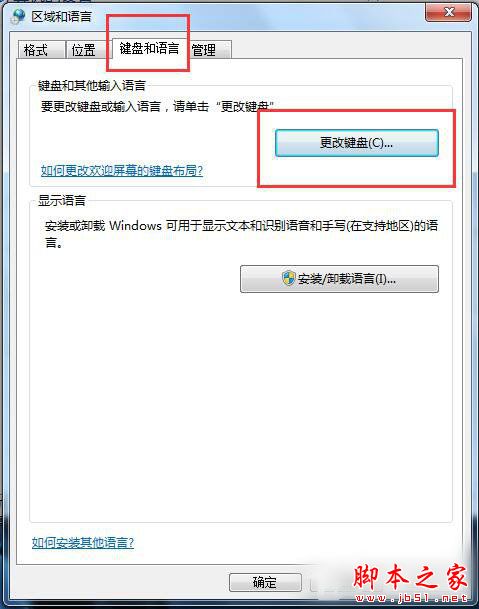
3、点击“区域和语言”功能设置,在弹出的设置窗口中,将选项卡选择到“键盘和语言”,点击更改键盘按钮。
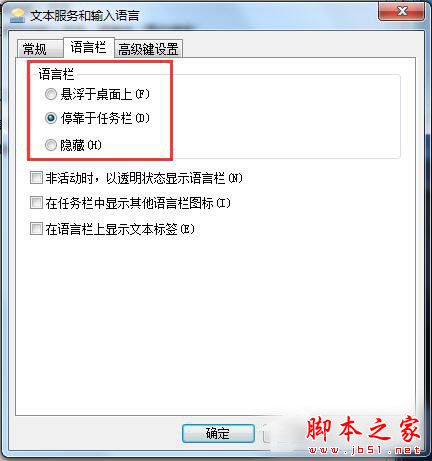
4、在弹出的“键盘和语言”设置窗口选择“语言栏”选择卡,在这个窗口下我们会看到语言栏的设置栏,我们可以对语言栏进行“悬浮于桌面上”、“停靠于任务栏”和“隐藏”三种设置方式,选择好后,点击确定按钮,完成语言栏的设置,这时消失的语言栏就会显示到任务栏上了。
如你在所以电脑过程中,语言栏不在任务栏中或者找不到语言栏,那就不要着急,请按照上述的方法去操作,这样就可以帮你解决问题了。
以上就是小编带来的Win7系统设置语言栏的方法,希望可以帮助到大家,更多内容请关注考高分网网站!



