


Win7系统代理服务器怎么设置?相信有很多电脑用户并不了解代理服务器,代理服务器是一种特殊的网络服务,它可以代理网络用户去取得网络信息,可以提高浏览速度和效率,还可以突破自身IP访问限制,访问国外站点等。那么,Win7系统下要如何设置代理服务器呢?本文就给大家带来Win7代理服务器设置教程,一起来看看吧。
步骤
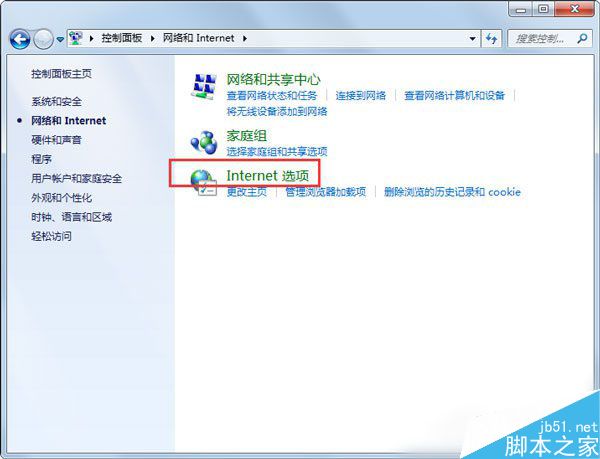
1.依次点击“开始”→“控制面板”→“网络和 Internet”,点击“Internet 选项”。
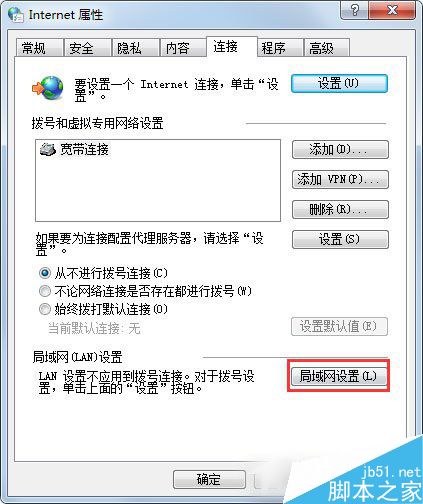
2.在“Internet 选项”对话框下,点击“连接”选项卡,然后点击“局域网设置”按钮。
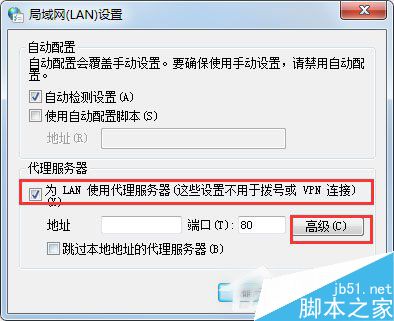
3.在弹出的“局域网(LAN)设置”对话框下,选中“为 LAN 使用代理服务器”的复选框。然后点击“高级”按钮。
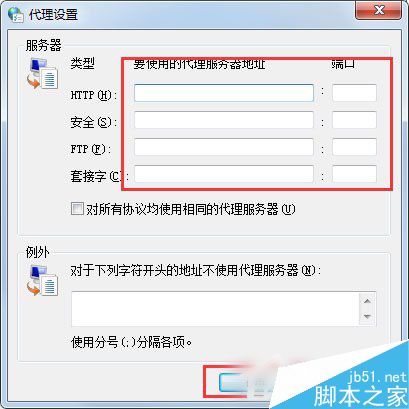
4.在弹出的“代理服务器设置”对话框下,设置不同类型的代理服务器(如 HTTP、HTTPS 或 FTP)。然后输入“要使用的代理服务器地址”,点击“确定”按钮即可。
通过以上步骤操作后,代理服务器也就设置好了。以上就是小编带来的Win7系统设置代理服务器的方法,希望可以帮助到大家,更多内容请关注考高分网网站!



