


微软最近在Win10企业版的Windows Defender中加入了“潜在不受欢迎应用(PUA)”的拦截功能,可为用户提供广告软件等检测和拦截能力。这项功能默认只为企业用户开启,Windows10专业版和家庭版用户无法通过设置项开启。那么怎么解决呢?下面小编就为大家介绍Win10专业版怎么通过设置项开启广告软件拦截方法,不会的朋友可以参考本文,来看看吧!
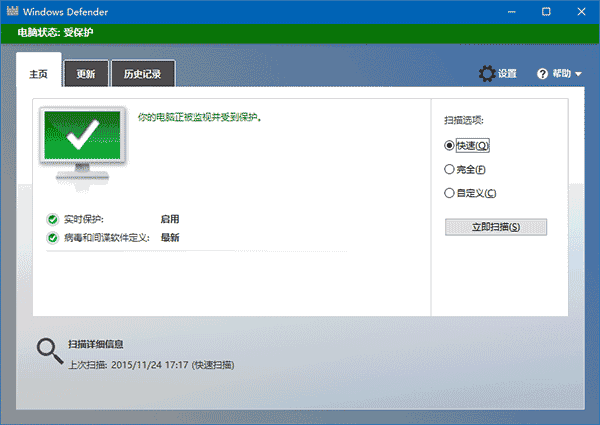
其实这项功能可以通过修改注册表开启,
具体方法如下:
1、在Cortana搜索栏输入regedit后按回车键,进入注册表编辑器
2、定位到
HKEY_LOCAL_MACHINESoftwarePoliciesMicrosoftWindows Defender
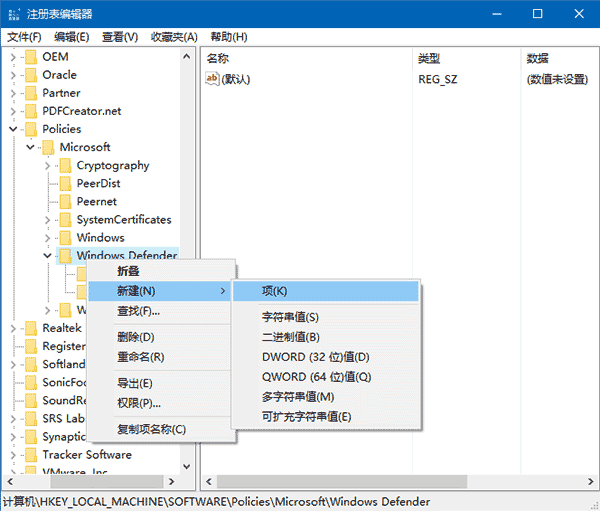
3、右键点击Windows Defender文件夹,选择新建→项(如上图),重命名为MpEngine
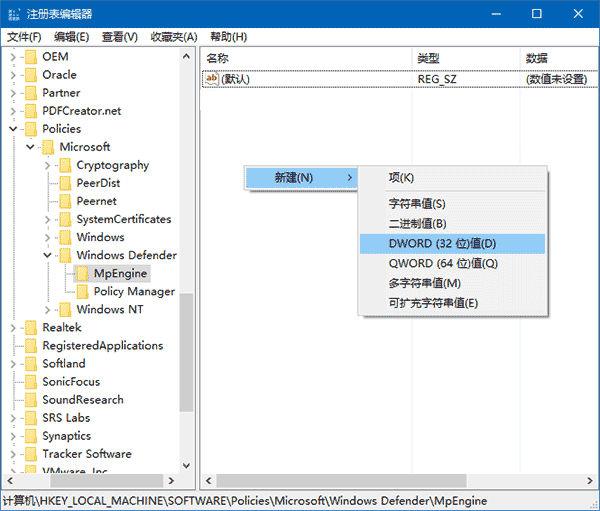
4、单击MpEngine,然后在右边空白处右键单击,选择新建→DWORD(32位)值(如下图),重命名为MpEnablePus
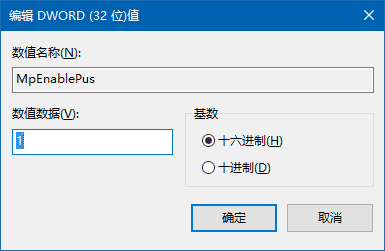
5、双击MpEnablePus,将数值数据改为1,点击“确定”,如下图——
6、重启电脑后Windows Defender广告软件拦截功能就会开启
如果想恢复默认设置,只需把MpEnablePus数值数据改回0即可。其实这项功能就是加强了Windows Defender的查杀力度,意在清除一切“潜在不受欢迎应用”。微软之所以没向普通用户开放这一功能,可能也是考虑到普通用户使用软件较为广泛,以免被该功能“误伤”。
以上就是Win10专业版怎么通过设置项开启广告软件拦截的解决方法介绍,操作很简单的,大家按照上面步骤进行操作即可,希望能对大家有所帮助!



