


Win7电脑显示器闪烁怎么办?电脑显示器是我们上网娱乐等的信息输入窗口,如果这个窗口出现了问题那么不仅会影响我们上网还会影响我们的视力。使用Win7系统的用户,发现自己电脑的显示器闪烁,怎么办?要这么解决呢?下面小编就给大家带来Win7电脑显示器闪烁的原因及解决方法,一起来看看吧。
步骤如下:
原因一:视频数据输出线问题;
检查这根视频输入线是否有折断的痕迹,或者换一根连接线试一下;
检查这根连接线的接口是否有松动,电脑主机接口处和显示器接口处;

原因二:电脑显卡未驱动好;
重新下载新显卡驱动软件进入驱动;
原因三:没有正确的设置显示器刷新频率;
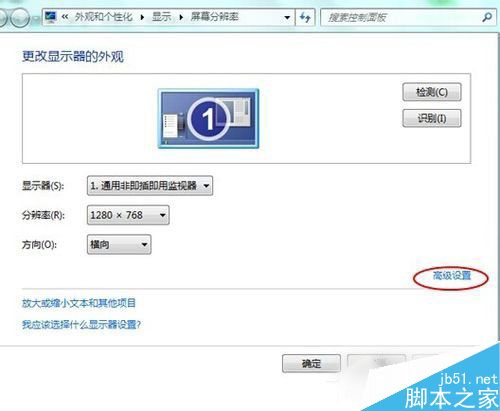
右键点桌面空白处,选择“屏幕分辨率”,然后再选择“高级设置”;
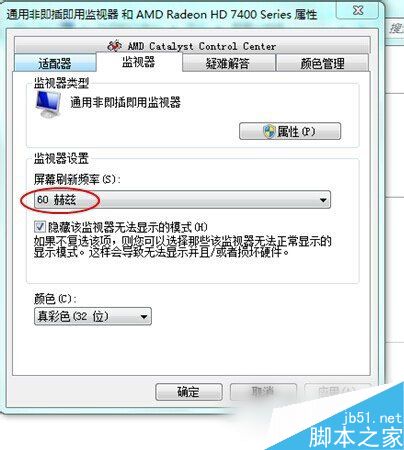
在监视器选项下设置“刷新频率”,把这里面的数值选择越大越好,如图;
原因四:电脑显卡有问题;
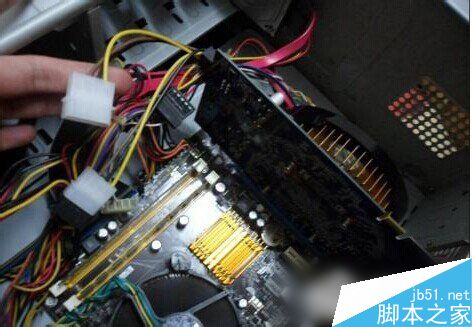
检查你电脑的显卡,看是否是显卡本身有问题还是接口接触有问题;
原因五:显示器问题;
如果是用了三五年的老显示器的话,也有可能是显示器本身的问题,内部的部件老化导致画面失真,闪屏等问题,建议换一个新液晶显示器;
如你的电脑也有出现这样的问题,那的先检查一下是什么原因,这样才好去解决啊!造成电脑显示器闪烁原因有很多,请参考上述的内容,感谢大家的阅读,更多内容请关注考高分网网站!



