


Win7系统怎么连接投影仪?现在很多场合都会用到投影仪,平时学校办公室中会议室都会使用投影仪。那么Win7系统怎么连接投影仪?今天小编就给大家分享下如何设置Win7笔记本连接投影仪的方法。
设置的方法步骤:
1、点击开始菜单,点击“控制面板”;

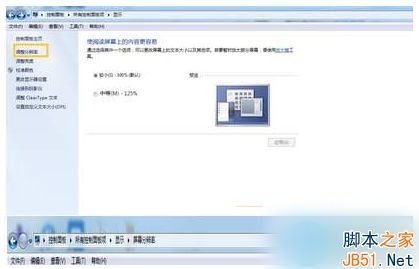
2、将控制面板中的查看方式修改为“小图标”然后点击“显示”;

3、点击左侧的“更改屏幕分辨率”;
4、按下“Win+P”组合键呼出切换显示器选项;

5、选择“扩展”,投影仪作为电脑的扩展屏幕,屏幕的右半部分会显示在投影仪上,此选择方便在投影的同时,电脑上可进行其他操作而不影响投影的内容,比如在演讲时可记录笔记;选择“仅计算机”表示关闭投影仪显示;选择“复制”,这样投影仪上的画面和电脑上的画面是同步的;选择“仅投影仪”,则关闭电脑显示,影像只显示在投影仪上;这里我们选择“仅投影仪”;
6、切换到“屏幕分辨率”界面,设置合适的分辨率即可。

如果你也想在家里装一个投影仪的话,可以参考以上的方法操作。以上就是小编带来的Win7连接投影仪的方法,希望可以帮助到大家,更多内容请关注考高分网网站!



