


在Win10系统中,我们可以创建一个【所有任务】工具箱文件夹,以替代控制面板,很多系统操作我们就可以在这个【所有任务】工具箱中实现。如何创建Win10系统【所有任务】工具箱呢?
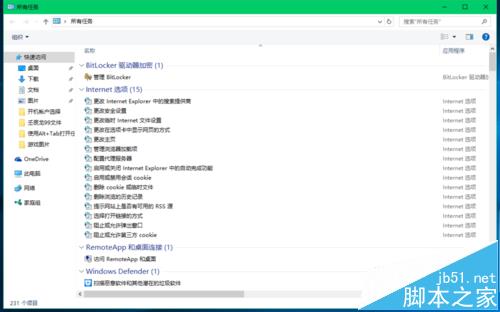
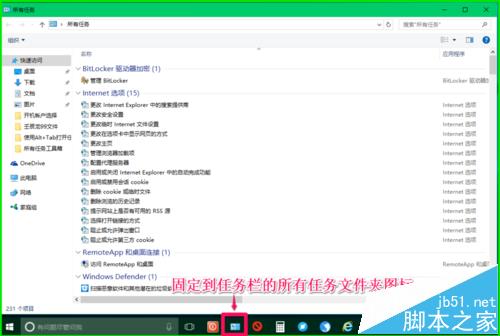
在【所有任务】工具箱文件夹中,我们可以看到,控制面板中的各项在所有任务工具箱中又延伸到各个具体的小项目,如Internet 选项延伸了【更改InternetExplorer中的搜索提供商】、【更改安全设置】、【更改临时Internet文件设置】等15个小项目,点击这些小项目,便可直接打开有关应用,如点击【更改主页】,便可以直接打开Internet属性的更改主页窗口。

1、右键点击系统桌面左下角的【开始】,在开始菜单中点击【运行】;

3、在运行对话框中,我们输入:shell:::{ED7BA470-8E54-465E-825C-99712043E01C},点击:确定或者回车;
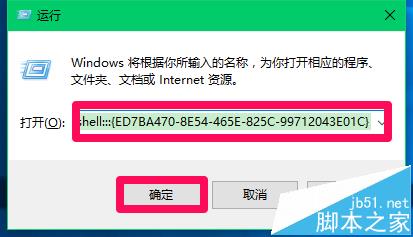
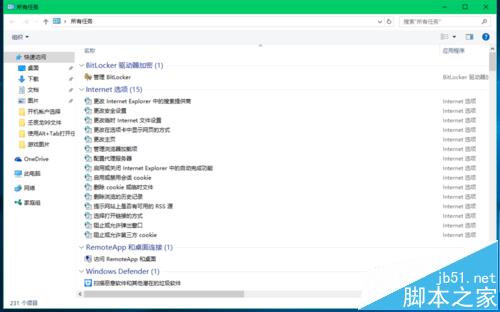
4、我们点击确定以后,电脑桌面上打开一个所有任务的窗口,即所有任务工具箱文件夹;
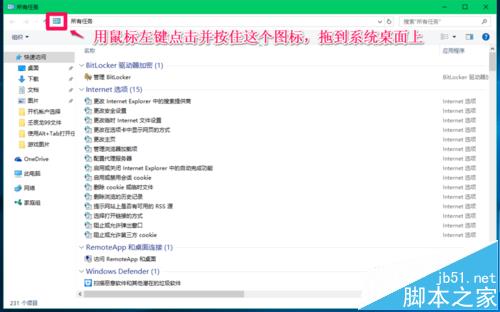
5、现在我们需要把所有任务这个文件夹放到系统桌面上,使用时在桌面上点击便可以打开。方法是:用鼠标左键点击并按住窗口中所有任务左侧的小图标,拖到系统桌面上。
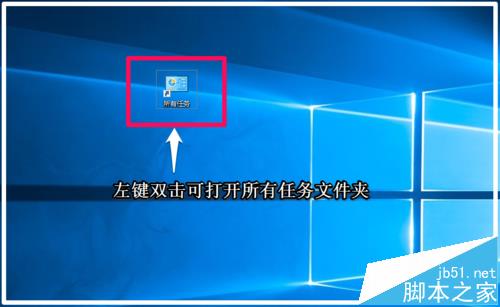
6、系统桌面上显示了一个【所有任务】的快捷方式图标,我们左键双击便可以打开所有任务文件夹;
7、如果需要把【所有任务】快捷方式图标固定到任务栏,有如下两种方法。
方法一:
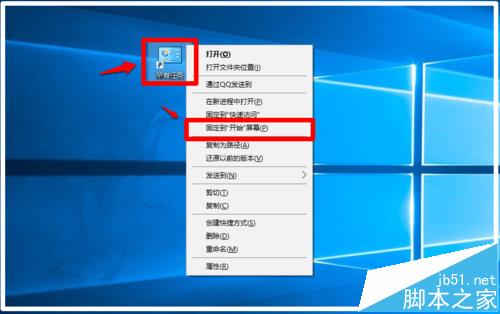
1)右键点击【所有任务】快捷方式图标,在右键菜单中点击:固定到“开始”屏幕(P);
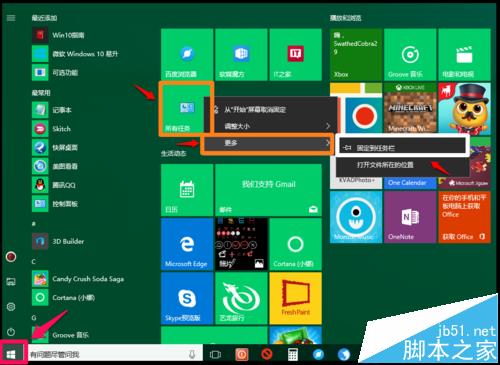
2)左键点击系统桌面左下角的【开始】,在开始屏幕中找到所有任务图标,右键点击所有任务图标,在右键菜单中点击【更多】-【固定到任务栏】;
3)此时所有任务图标固定到了任务栏,点击便可以打开所有任务文件夹;
方法二:创建一个所有任务文件夹的快捷方式固定到任务栏。
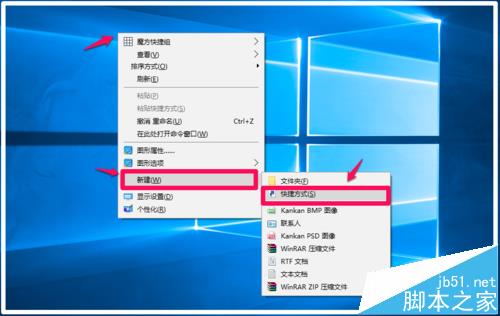
1)右键点击系统桌面空白处 - 新建 - 快捷方式;
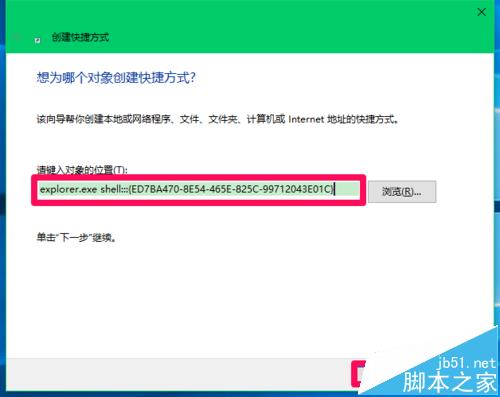
2)在打开的创建快捷方式 - 请键入对象的位置(T)栏中输入explorer.exe shell:::{ED7BA470-8E54-465E-825C-99712043E01C},再点击:下一步;
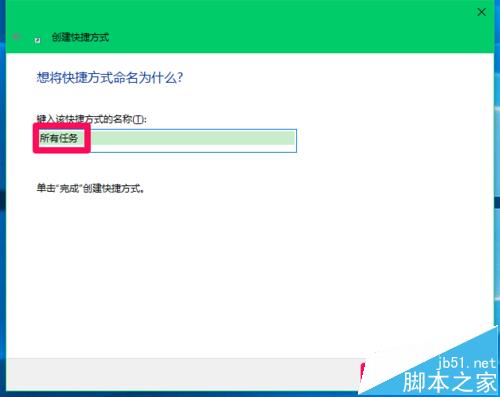
3)在创建快捷方式 - 键入该快捷方式的名称栏中输入:所有任务(也可以是其他名称),点击:完成;
4)这时系统桌面上显示一个类似于资源管理器的图标,为避免与资源管理器图标混淆,需要更改一个图标,右键点击所有任务的图标,在右键菜单中点击:固定到任务栏;
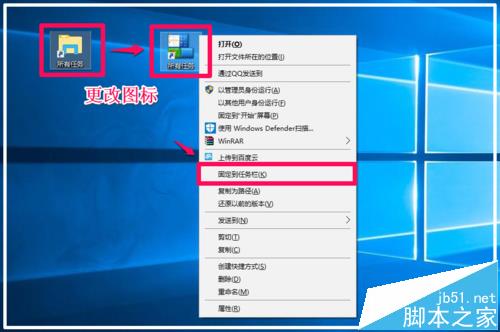
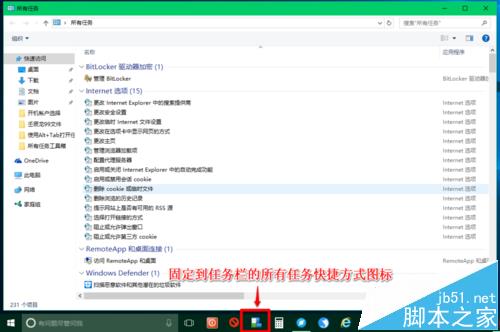
8、我们点击固定到任务栏以后,所有任务快捷方式图标显示在任务栏上,点击便可以打开所有任务文件夹。
以上即:Win10系统创建所有任务工具箱文件夹的方法,供朋友们参考使用。
相关推荐:
Win10系统电脑鼠标点击文件夹没反应该怎么办?
Win10怎么批量重命名文件? win10文件夹重命名的教程
win10桌面图标怎么设置像文件夹中的图标一样显示? 8种显示形式介绍



