


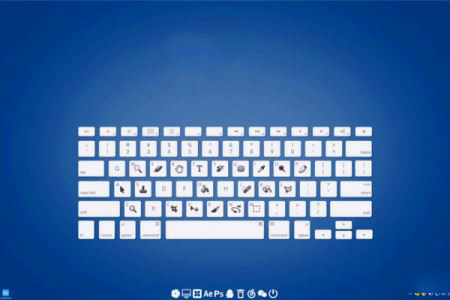
今天分享下自己使用Windows 10的小技巧,不是什么高难度的东西,只是平常无聊时琢磨出来的,有点像苹果笔记本的操作系统,但可以让自己的桌面用起来更顺手、效率更高,希望大家能够喜欢,如果你也有其他的小技巧欢迎分享交流。话不多说,我们先来看下最终的效果图。
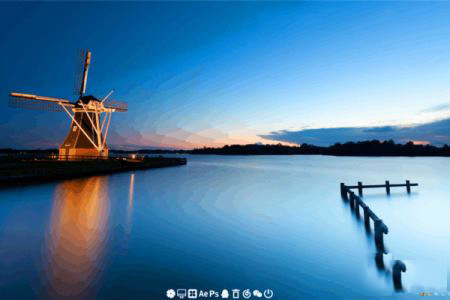

1、在任意位置新建一个文件夹,当然后面你要自己能找到在什么位置。
2、在任务栏右键唤出选项列表,选择最上方“工具栏“中的”新建工具栏“。
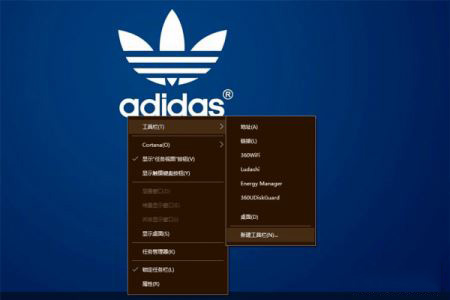
3、选择刚才我们创建的文件夹,此时右下角任务栏会如下方图片一样。

4、我们再次在任务栏右键唤出选项列表,把”锁定任务栏“一项勾去掉。
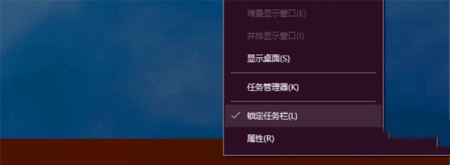
5、此时,文件夹左边会出现可以拖动的按钮,我们拖到自己想要的位置。

6、把桌面上相应移动的快捷方式拖动到文件夹右侧位置,此时会显得有些凌乱,不过别着急,我们继续往下操作。

7、在文件夹上右键唤出相关列表,在查看中选择”大图标“,然后我们将”显示文本“和”显示标题“的勾也去掉。图标的位置可以拖动图标左边的“ || ”左右拉动,调整好后把锁定任务栏的选项勾上。

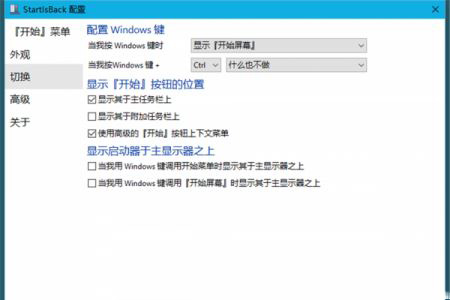
8、若想使状态栏透明化,需要下载”StartIsBack v1.2 Patched”这个软件,该软件功能非常强大,可以对任务栏进行多种DIY操作,这里不过多介绍了,大家下载自行研究吧。安装完成后,右键点击电脑左下方的Windows图标,选择“属性”。选择使用自定义任务栏颜色,将其调整成为透明即可。
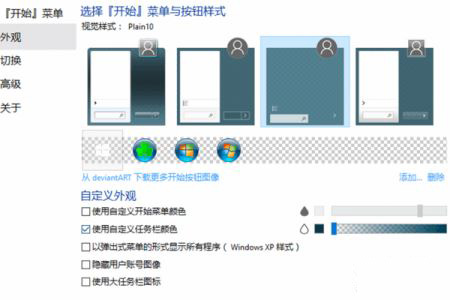
9、因为楼主喜欢Windows 10的开始菜单,所以这个软件自带的开始菜单可以按照下图的方式选择隐藏!
10、最后大公告成,我们看下最终效果图!
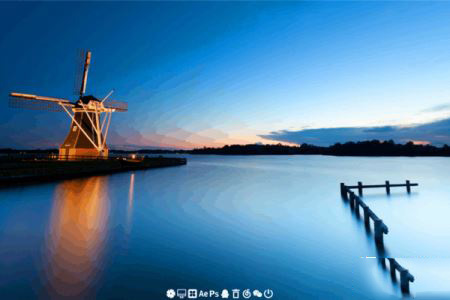
是不是瞬间Windows 10的逼格提升很多呢?



