


WinXP如何修改盘符?相信大家都有遇到过电脑的硬盘盘符突然变了,不知道什么情况。最近,有WinXP系统的用户,在打开电脑,突然发现有个磁盘的盘符变了,以前是(J:)磁盘,现在变成了(X:)磁盘,好奇怪的说啊!为什么会这样呢?如何解决这样的问题?下面小编就给大家带来WinXP修改硬盘盘符的方法,一起来看看吧。
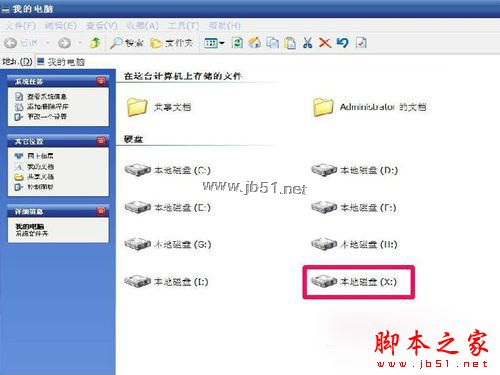
方法如下:
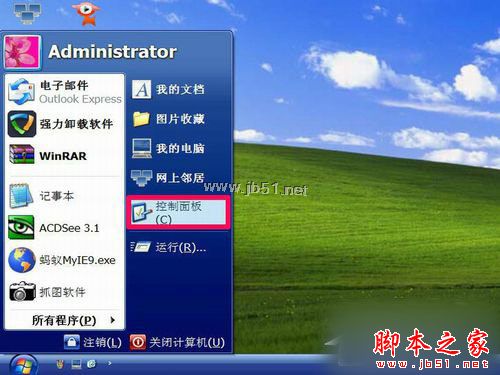
1、修改硬盘盘符的方法,在开始处,打开控制面板程序。
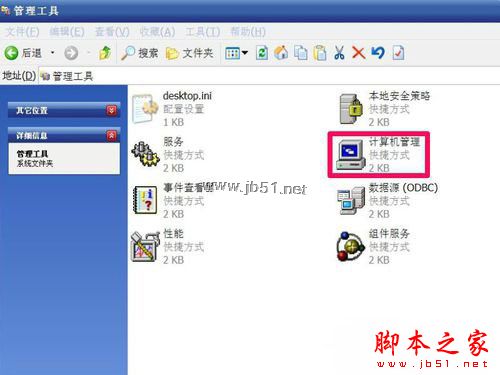
2、在控制面板界面里,选择并打开“计算机管理”这一个程序。
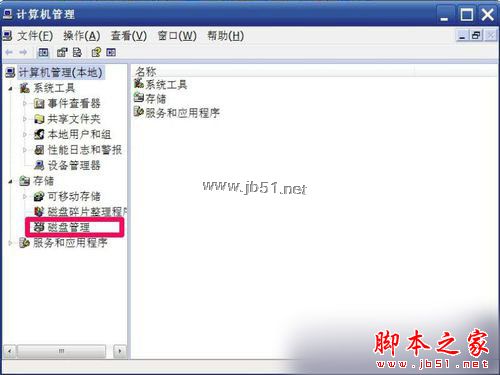
3、进入计算机管理窗口后,选择左侧的“磁盘管理”。
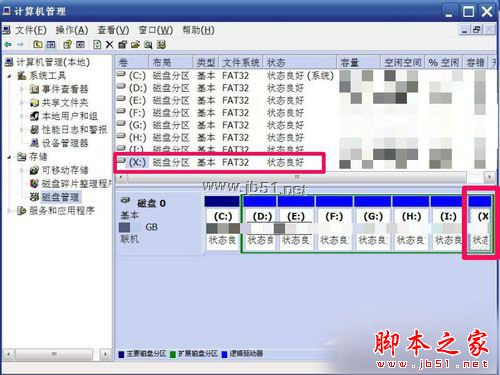
4、就会在右侧列出电脑上所有的磁盘,可以看到,前面的都是按顺序排列,只有最后一个没按顺序,变成了(X:)磁盘。
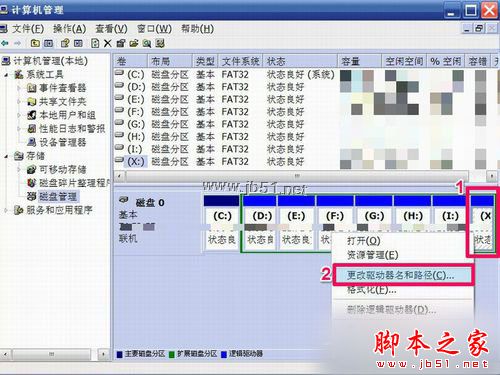
5、右击这个X磁盘,在弹出的右键菜单中,选择“更改驱动器名称和路径”这一项。
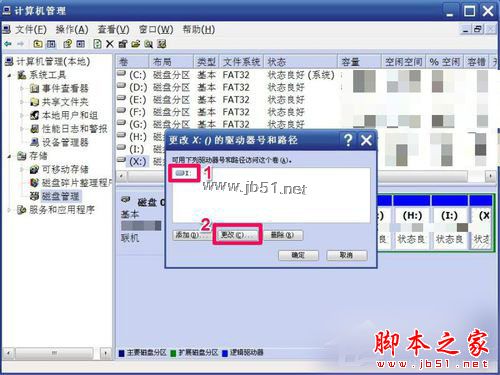
6、在更改窗口中,先在列表框选择X磁盘,然后点击“更改”按钮。
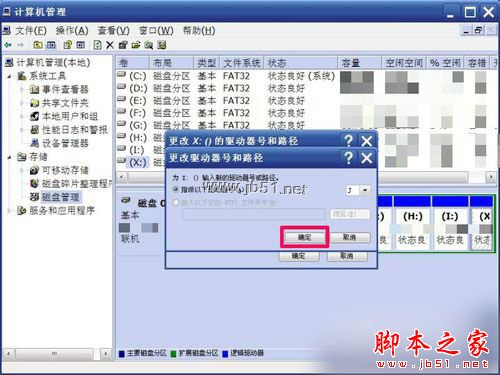
7、在下一个窗口中,先选择“指派以下驱动器号”,这个一般也是默认项,然后打开右侧的下拉框,从中选择“J”即可。
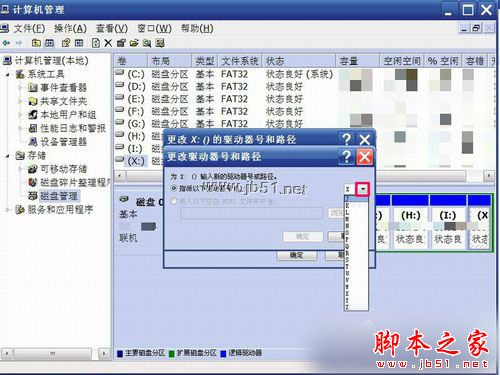
8、选好之后,就可以按“确定”按钮进行确认。
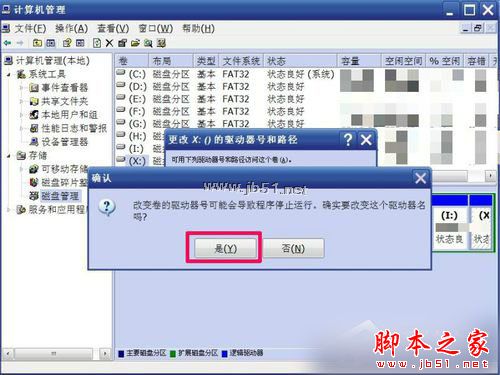
9、弹出确认框,提示“改变卷的驱动器名可能会导致程序停止运行。。。”,无须理它,按是即可。
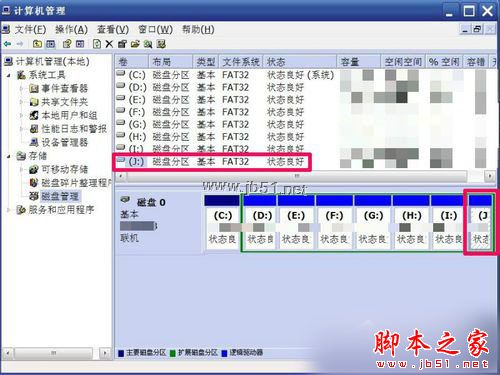
10、从修改窗口退出后,在磁盘管理窗口中,X磁盘的盘符已经改为J了。
出现这样的问题真的是好奇怪,其实解决这样的问题很简单了,只要进入计算机的磁盘管理,然后把磁盘的盘符改回来就可以了。以上就是小编带来的WinXP修改硬盘盘符的方法,希望可以帮助到大家,更多内容请关注考高分网网站!



