


如果经常要打开一个目录,每次作重复的动作非常浪费时间,其实win10操作系统有很多强大的功能可以简化操作
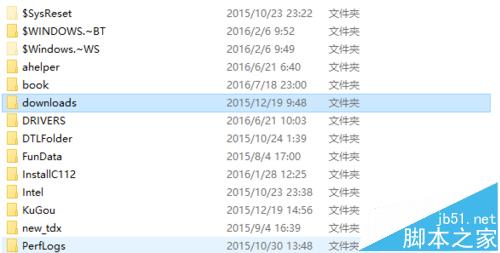
1、最简单的办法就是在桌面建一个目录的快捷方式了,先在我的电脑或文件管理器中找到该目录
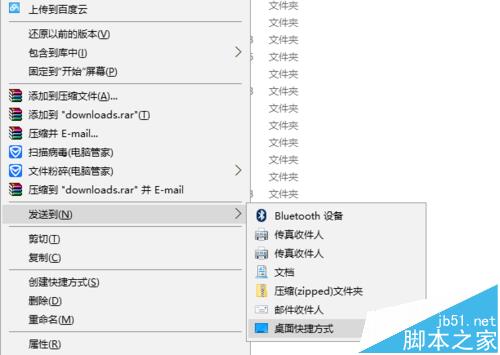
2、在目录上单击鼠标右键,在弹出菜单中依次选择<发送到>----<桌面快捷方式>,如下图所示。
3、这样在桌面就生成目录的快捷方式,直接点击进入就可以了,但如果要随意选择里面的文件或文件夹,还是不太方便

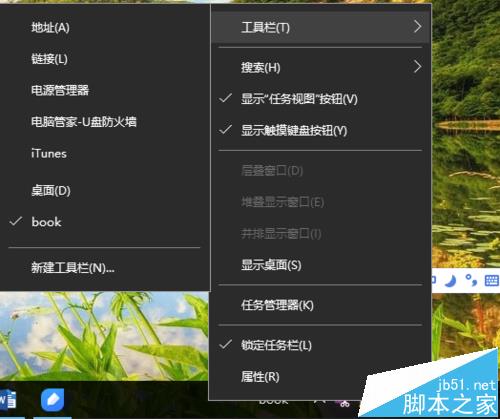
4、这时可以考虑使用新建工具栏功能,在菜单栏单点鼠标右键,在弹出菜单中选择新建工具栏
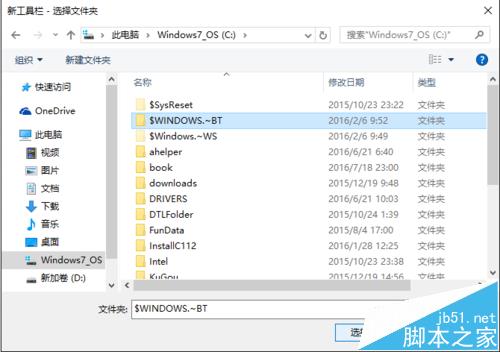
5、接着会弹出目录选择的界面,这时再选中需要快速进入的相应目录,然后选择下方的选择文件夹
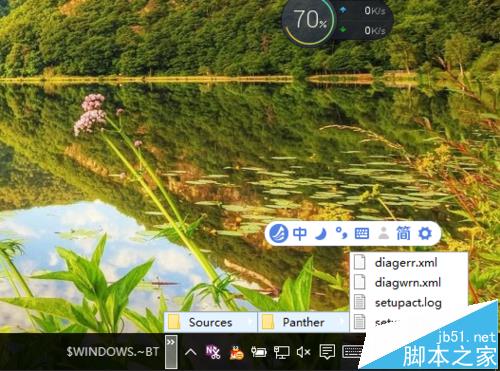
6、这时在右下角的就会生成一个新工具,直接点击向右箭头就可以一层一层地打开文件夹,非常方便。
相关推荐:
win10怎么隐藏工具栏右下角的图标?



