


最近一些使用谷歌浏览器的win10系统用户遇到了本地插件不知道如何安装的问题。这该怎么办呢?下面考高分网的小编就给大家分享win10下给谷歌浏览器安装插件的方法。
安装步骤:
1、首先准备好需要安装的“插件”,然后打开谷歌浏览器,在地址栏输入:chrome://extensions/ 按下回车键打开设置界面;

2、点击左侧的“扩展程序”,然后把“crx”格式的插件直接拖到浏览器右侧空白处;
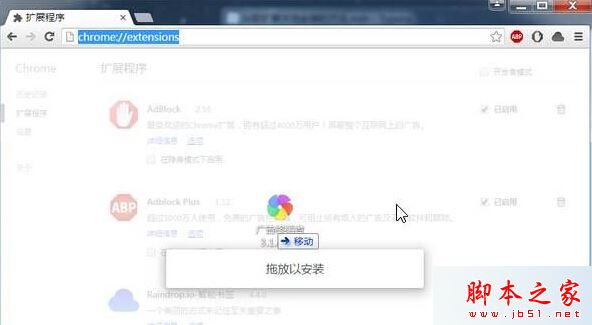
3、在弹出:要添加“XXX”吗? 点击“添加扩展程序”即可;

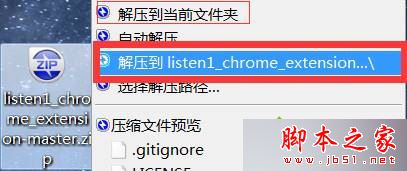
4、如果遇到压缩包形式的插件,首先我们将插件解压;
5、按照步骤1、2打开扩展程序界面,然后勾选“开发者模式”;
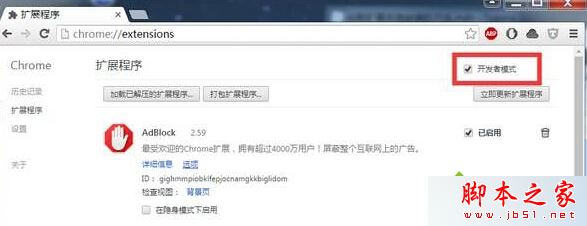
6、点击“加载已解压的扩展程序...”选中之前解压出来的文件夹点击确定添加完成后就可以使用了。

相关阅读:
win7系统把谷歌浏览器扩展插件复制到360浏览器的设置方法
以上就是对win10系统安装谷歌浏览器插件的方法就介绍到这里了,经常需要使用谷歌浏览器的朋友们,快点按照上述步骤操作一遍吧!



