


Win10怎么变回Win7界面?从Windows8以来,微软就在开始菜单上进行改版。很多用户都表示用不习惯,要求微软在Windows10改用旧版界面。但是微软在Windows10正式推出的时候,大家发现只是开始功能表略微更改成与Windows7相近的样式,但依然保留了“磁贴”功能。
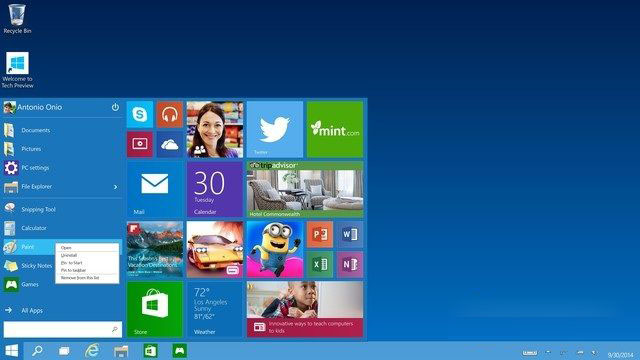
现在距离 Win 10 免费升级的最后期限还剩不到一周的时间,如果实在担心使用 Windows 10 界面会不习惯的话,今天我们就演示一下如何将开始菜单变回旧版样式(甚至回到 Windows 2000 都木有问题),这样就可以放心大胆的升级啦!
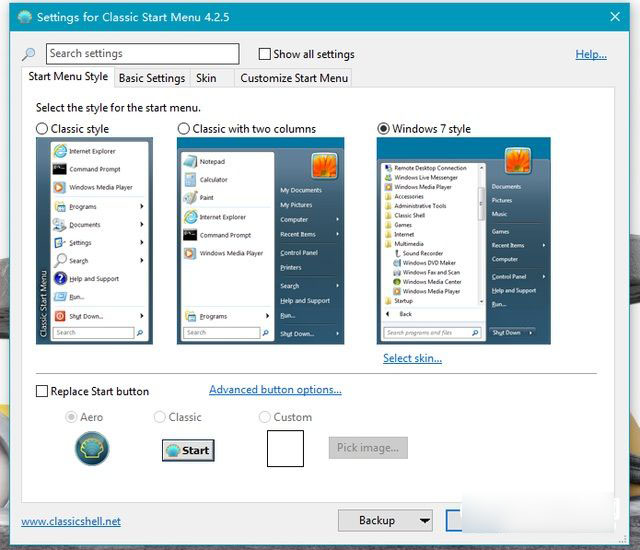
首先我们先前往 Classic Shell 的网站(传送门:http://www.classicshell.net/)进行下载安装。第一次开启时,程序会让你选择一款面板:第一个是 Windows 2000 的款式,中间近似 Windows XP,而最右就是 Windows 7 咯,大家根据喜好挑选就可以~
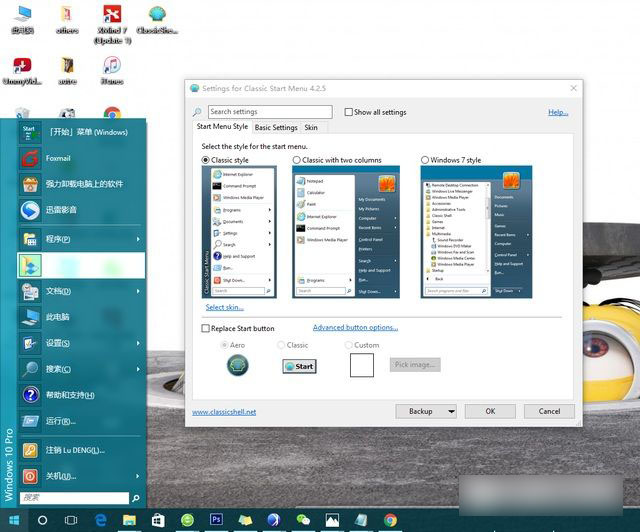
▲Windows 2000 界面
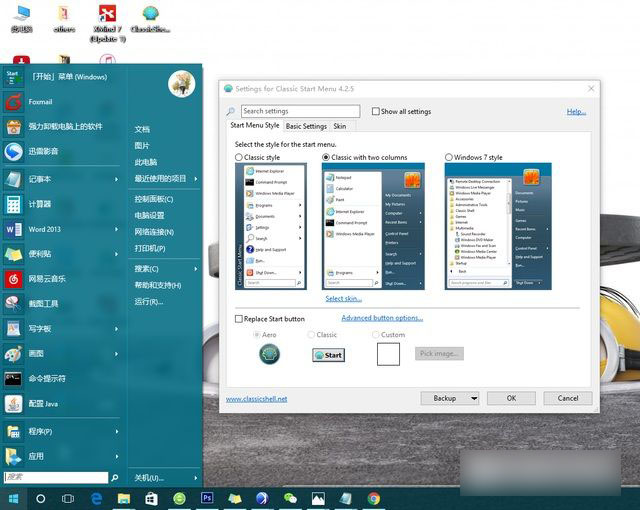
▲Windows XP 界面
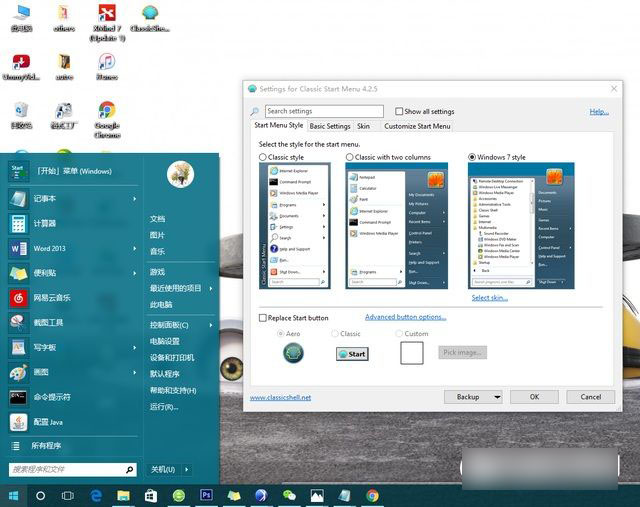
▲Windows 7 界面
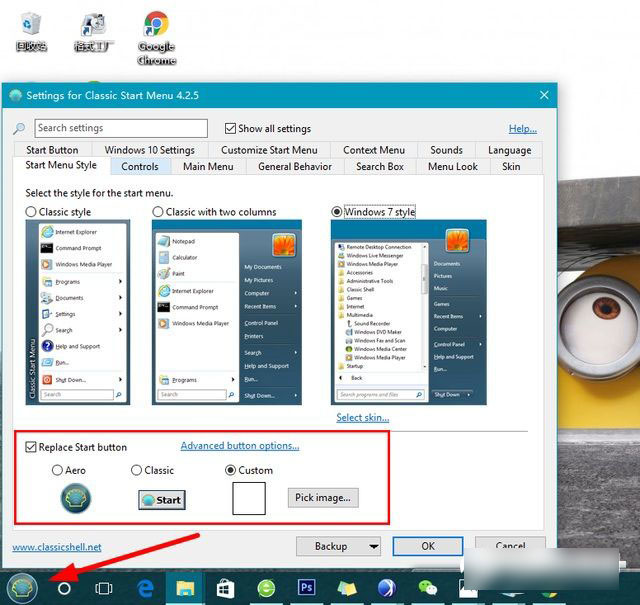
▲除了面板可以选择意外,大家还可以更改开始菜单图标的样式。
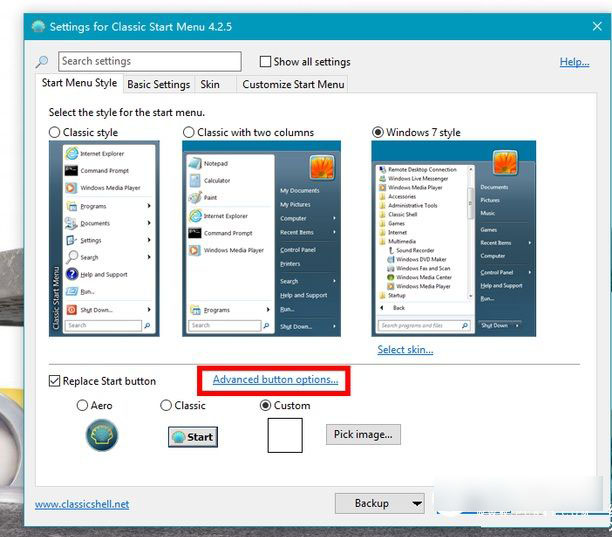
点击进阶按钮选项

▲可以看到,就连开始菜单中的音效、图标大小等都可以进行设定,比系统自带的功能表设置更为详细。
而像「编辑」、「视窗」或「关于」等传统功能,因微软改用名为 Metro 的界面,现在也都看不到了。不过通过Classic Shell的设置,这些附加功能也统统可以重见天日啦~
以上就是考高分网小编为大家带来的将Win10设置成Win7界面风格的方法了,希望可以帮助到大家,大家如果还有疑问的话,可以在下方的评论框内给我们留言哦。我们会尽自己所能的为大家解答。谢谢大家一如既往的支持,也请大家继续关注考高分网的后续教程和软件。



