


在日常生活办公中,使用电脑的时候,会有升级到win10系统的提示,干净的界面也是挺不错,那么如何不借助其他软件,来清理WIN10的系统垃圾呢?下面简单介绍一下,批处理文件清理win10垃圾的用法。
步骤
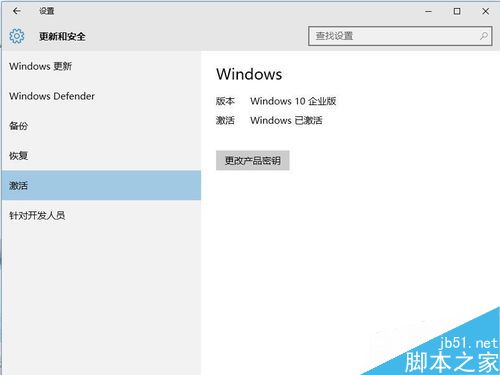
1、首先确保自己的电脑已经升级到win10系统,并且是正常激活状态;
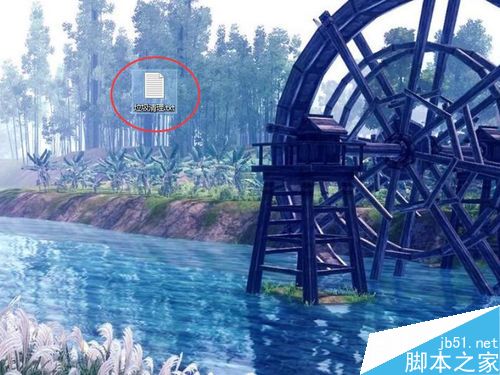
2、鼠标右键新建一记事本文件,并命名为【垃圾清理.txt】;
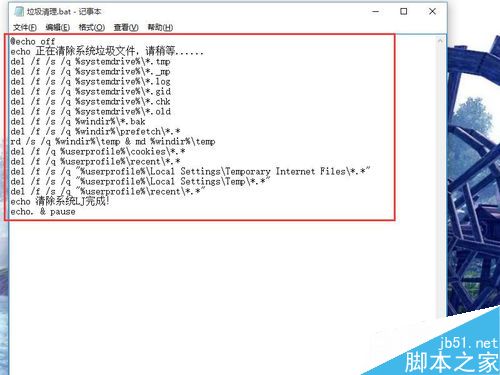
3、打开记事本文件,然后再里面贴上代码
【@echo off echo 正在清除系统垃圾文件,请稍等...... del /f /s /q %systemdrive%*.tmp del /f /s /q %systemdrive%*._mp del /f /s /q %systemdrive%*.log del /f /s /q %systemdrive%*.gid del /f /s /q %systemdrive%*.chk del /f /s /q %systemdrive%*.old del /f /s /q %windir%*.bak del /f /s /q %windir%prefetch*.* rd /s /q %windir%temp & md %windir%temp del /f /q %userprofile%cookies*.* del /f /q %userprofile%recent*.* del /f /s /q "%userprofile%Local SettingsTemporary Internet Files*.*" del /f /s /q "%userprofile%Local SettingsTemp*.*" del /f /s /q "%userprofile%recent*.*" echo 清除系统LJ完成! echo. & pause 】
中括弧里面的,不要带中括弧。
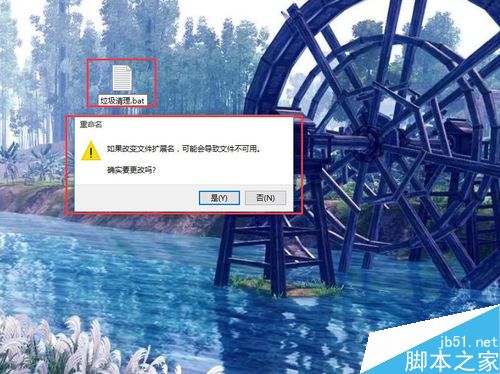
4、然后保存文件,修改文件名的后缀为“bat”,然后蹦出提示框,点击“是”,就把清理垃圾的批处理文件,建立好了;
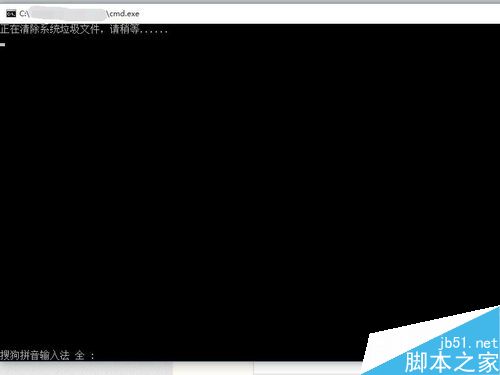
5、鼠标左键,双击该清理垃圾的批处理文件,弹出DOS界面,提示“正在清理系统垃圾文件,请稍等...”
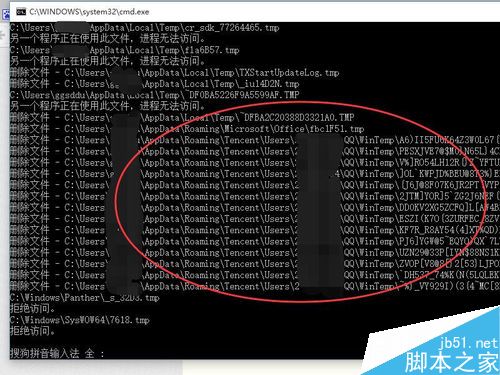
6、根据电脑中垃圾文件多与少,等待的时间也不相同,在过程中,可以看到清理的一些系统文件;
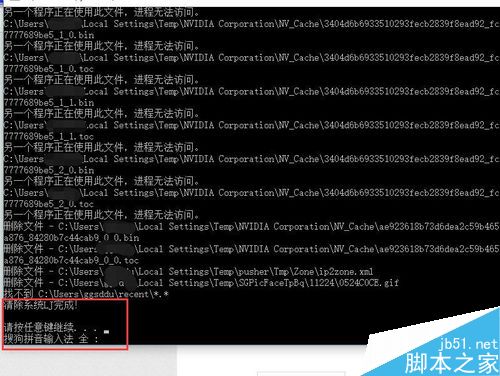
7、在清理完系统垃圾文件之后(一般稍等一会),最下面一行会有提示“清理系统LJ完成!请按任意键继续”,随便点一键盘键位,就可以退出对话框了。
注意事项
在上述第三步骤,粘贴命令代码的时候,一定不要把中括弧粘贴进去。
清理完系统垃圾之后,垃圾箱里面的文件是清理不了的,建议手动清理一下。
以上就是win10清理系统垃圾方法介绍,操作很简单的,大家按照上面步骤进行操作即可,希望能对大家有所帮助!



