


rar 格式的压缩文件使用非常广泛。那么,在新的 Windows 10 操作系统里,怎样解压缩 rar 格式的压缩文件?解压缩操作与以前的 Windows 版本有什么不同?下面,我们来一起探索一下。
- 软件名称:
- 压缩解压软件 WinRAR V5.50 Beta5 32bit 中文特别版
- 软件大小:
- 1.4MB
- 更新时间:
- 2017-07-06立即下载
1、点击任务栏上的“应用商店”图标,启动应用商店。
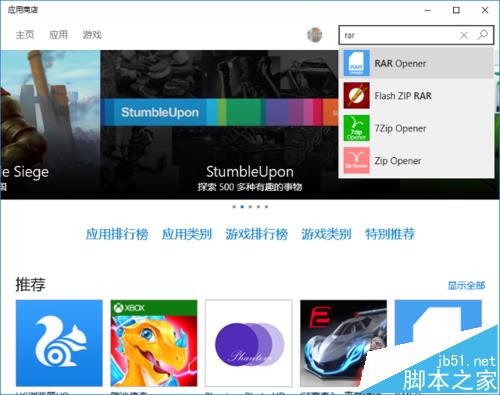
2、在应用商店窗口的左上角搜索框里,输入“rar”,框下方会列出相关的软件列表。
3、我们点击其中的“RAR Opener”,进入软件的详情页面,点击“安装”按钮。

4、安装结束后,点击开始,会在开始菜单左侧的“最近添加”里,看到“RAR Opener”。点击启动它。

5、可以看到,RAR Opener 的主界面分为 Unpack(解压)和 PACK(压缩)两个部分。在 Unpack 解压部分,会将最近访问的文件夹以按钮的形式列出来;而点击“Other…”,则可以浏览其他任意文件夹。

6、我们通过点击相应按钮,打开目标文件夹,选定已存在的 rar 格式压缩文件,然后“Open it”,即完成了压缩文件的解压。

7、这时,压缩文件所在文件夹会出现一个名叫 RAR Opener 的文件夹,进入看看,解压缩的文件是不是就在里面了。

注意事项:
当然,也可以直接到目标文件夹,双击 rar 格式压缩文件,可以直接打开 RAR Opener,然后解压缩。
相关推荐:
winrar解压时出现诊断信息怎么办?
升级Win10打开WinRAR压缩文件时提示"位置不可用"的解决方法
Win10 10565双击RAR文件闪退怎么办?Win10 10565双击RAR文件闪退问题的解决方法



