


现在win8系统是非常受大家的喜欢,全新的windows UI界面,引领操作系统走向触摸世界,一起来看看win8原装系统下载地址的教程吧。
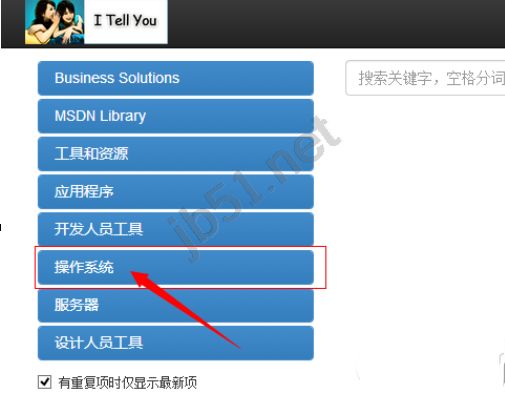
首先进入win8.1正式版MSDN界面,选择左侧的“操作系统”如图:
选择windows8.1,如图:(PS:点击win8.1系统选择win8.1 pro这是专业版得让你要其他win8或者win7操作方法也是一样的)
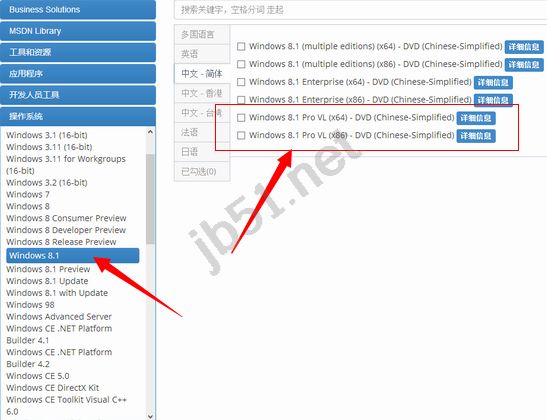
选择合适的版本,multiple editions是核心版和pro VL是专业版,这个版本和最后的零售版差不多。(看不懂英文,不知道什么版本的可以百度自己查询哦)
选择好版本之后,你可以点击复制所选的项,然后把改链接复制到迅雷中进行下载也可以直接ie下载,建议使用迅雷下载比较快。如图:(红色框框里面就是下载地址了)
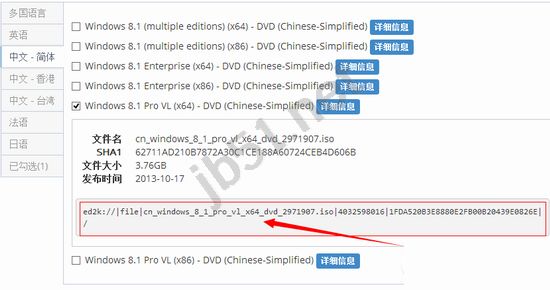
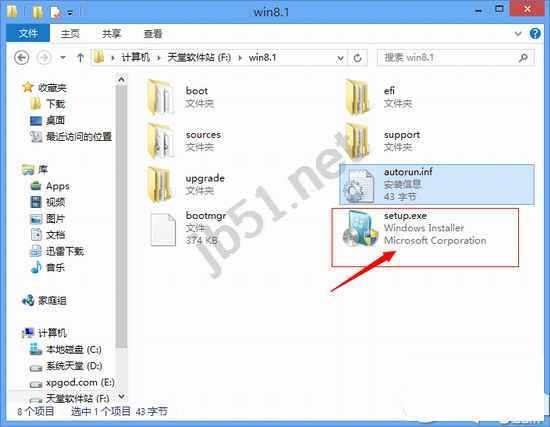
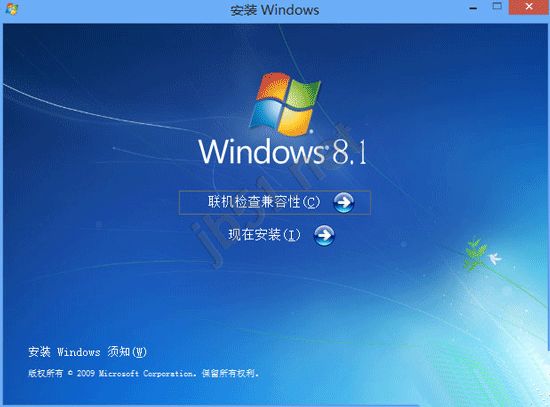
接下来复制框框中的地址之后就可以进行下载,下载的是iso格式如果你要直接电脑安装的话可以进行解压点击setup.exe进行安装即可如图:
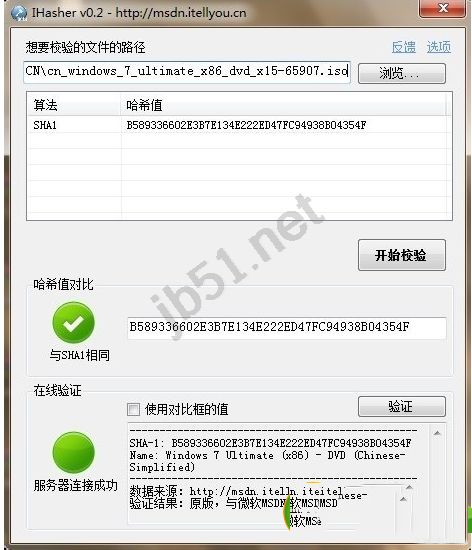
如果不放心下载是否是完整版,可以校验下载的文件是否完整,MSDN网站最下面有校验工具,可以验证是否下载完整(小编没有进行这一步的操作直接安装)如图:
以上就是考高分网小编为大家讲解的win8原装系统下载地址的教程,需要的用户快来试试吧,想了解更多精彩教程请继续关注考高分网网站!



