
栏目分类:
子分类:
返回
名师互学网用户登录
快速导航关闭
当前搜索
当前分类
子分类
实用工具
热门搜索
名师互学网 > IT > 系统运维 > 运维 > Windows

Win10怎么更换登录界面 Win10更换登录界面教程

Windows 更新时间: 发布时间: IT归档 最新发布 模块sitemap 名妆网 法律咨询 聚返吧 英语巴士网 伯小乐 网商动力

软件名称:
win10激活工具kmspico 10.3.2 最新安装版
软件大小:
3.05MB
更新时间:
2017-12-23立即下载


需要注意的是,如果你的账户之前特意设置了锁屏按Ctrl+Alt+Del解锁。在登录界面可能会造成程序异常闪烁,因此想要用提示符形式的登录界面,最好先把锁屏解锁方式恢复为Win10默认的单击或者上滑解锁,防止不必要的麻烦。
实现这个所谓的“biger”效果很容易,改一个注册表值就可以实现,具体操作如下:
1、在Cortana搜索栏输入regedit,按回车键进入注册表编辑器
2、定位到
HKEY_LOCAL_MACHINESOFTWAREMicrosoftWindowsCurrentVersionAuthenticationLogonUITestHooks


3、新建DWORD(32位)值,命名为ConsoleMode,数值数据为1,如下图


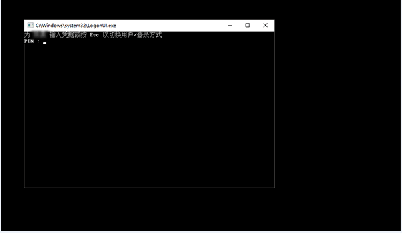
4、修改即时生效,此时重启电脑就会发现关机时的界面已经变成提示符模式,重启后先按Ctrl+Alt+Del解锁,如下图


5、此时输入密码或PIN码来解锁登录账户即可,如下图


图片说明:这地方操作上和默认图形界面一模一样,PIN码输完直接登录,不用回车;密码输完回车进入
要想恢复为默认的锁屏和登录界面,只需把ConsoleMode删除或把值改为0。

相关文章推荐:

win10禁用驱动程序强制签名的设置步骤

Win10右键菜单添加PowerShell脚本新建项图文步骤

vmware workstation11.0虚拟机安装win10图文教程

转载请注明:文章转载自 www.mshxw.com
本文地址:https://www.mshxw.com/it/190485.html
我们一直用心在做
关于我们 文章归档 网站地图 联系我们

版权所有 (c)2021-2022 MSHXW.COM

ICP备案号:晋ICP备2021003244-6号
