


win10任务管理器磁盘100%该怎么办?在Win10操作中,大多用户使用win7、win8升级升级而来,有少部分用户是从xp换成win10的。在运行Win10过程中,经常发现卡顿的情况,打开任务管理器,发现占用磁盘达到了100%,该怎么办呢?下面小编就给大家带来win10任务管理器提示磁盘100%的优化方法,一起来看看吧。
方法一:
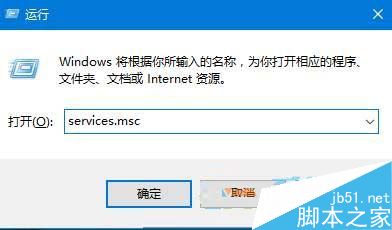
1、按下“Win+R”组合键打开运行,输入:services.msc 点击确定打开服务;
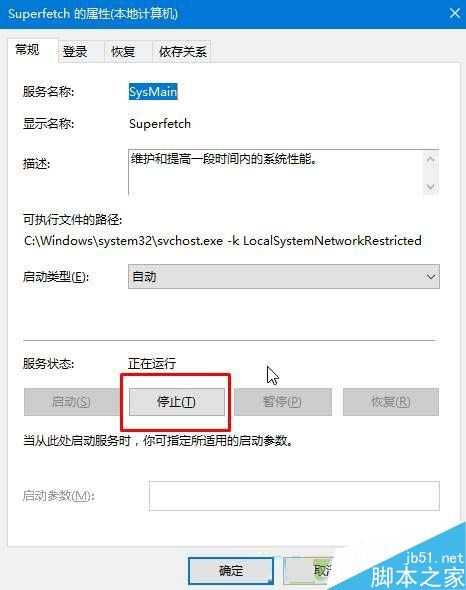
2、双击打开【superfetch】服务,点击【停止】就可以马上缓解磁盘100%的情况;
3、但是由于关闭该服务的话就计算机的性能会相对低下,我们可以通过修改注册表的方法继续进行优化,按下“Win+R”打开运行,输入regedit 按下回车键打开注册表编辑器;

4、依次展开:HKEY_LOCAL_MACHINE--system--controlset001--control—Session manager--Memory management--PrefetchParameter
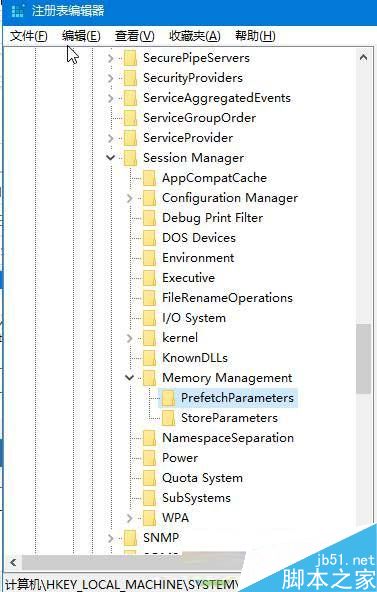
5、在右侧双击打开“enableprefetcher”值,将其键值修改为“1”即可。

按照以上方法虽然能够暂时性缓解磁盘100%,但是治标不治本,在将来的几年中相信有更多的用户会把硬盘换成SSD,那样在Win10运行中会更加的流畅。感谢大家的阅读,更多内容请关注考高分网网站!



