


在高分屏下使用 Windows 10,字体大小和自动缩放一直是个问题, Windows 10 version 1511 更新中该问题也没有太大的改善,许多用户都很纠结要不要启用 Windows 10 中的高 DPI 自定义缩放。有些情况下,由于不适配显示器的工作方式,会导致系统下的文字显示模糊,最糟糕的是还没有很好的办法来应对。不过有些情况可通过更改 DPI 自定义缩放级别来得到纠正。
Windows 10 的 DPI 自定义缩放默认有 100%、125%、150% 及更高的几档级别,其实除选项的下拉列表之外,用户是可以手动填写适合的百分比的,如此一来,就可以更好的对不同显示器和用户喜好进行适配。
要手动调整 Windwos 10 DPI 缩放比例,可以到「控制面板」-「外观和个性化」-「显示」选项中点击「设置自定义绽放级别」

此时可以在弹出窗口的下拉列表中选择一档默认缩放值,再手动微调至适当的百分比即可(下方有效果预览)。Windows 10 可能会提示你使用预设值,不必理会这个警告,注销系统之后就会看到新的缩放效果。
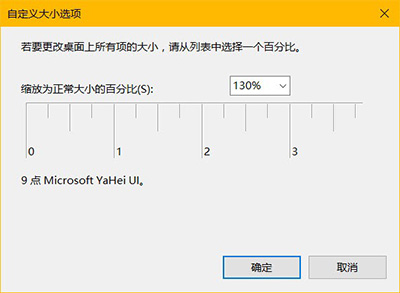
如果对缩放效果还不满意,可以多试几次,找到自己满意的为止呗。对于一些不需要缩放字体的应用程序,可以按Windows 10 字体模糊发虚一文中的第一种办法来解决。
以上所述是小编给大家介绍的win10高分屏高dpi字体模糊设置方法,希望对大家有所帮助,如果大家有任何疑问请给我留言,小编会及时回复大家的。在此也非常感谢大家对考高分网网站的支持!



