


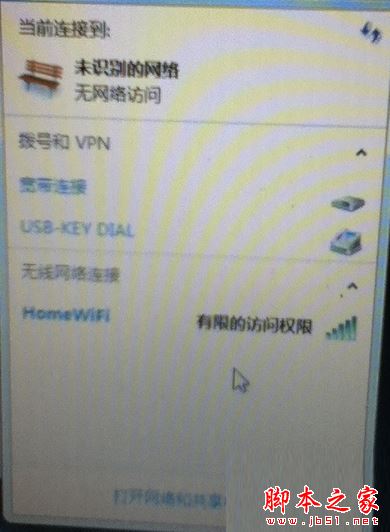
Win7连接wifi出现感叹号,并且提示有限的访问权限,且无法上网。有什么办法能解决,让win7系统能够正常连接网络呢?针对Win7连接wifi信号后出现感叹号的问题,下面考高分网的小编给大家讲解具体的原因和解决方法。
故障原因:
1、路由器联网不成功
2、路由器限制Win7连接wifi上网
3、Win7笔记本电脑问题
解决方法:
一、路由器联网失败
如果路由器联网不成功,即路由器与运营商服务器之间连接不成功,无法传输数据。此时Win7连接路由器的wifi后,就会出现感叹号,提示有限的访问权限。
查看路由器联网状态
可以登录到路由器的设置界面,查看路由器的联网是否成功。一般可以在“上网设置”、“系统状态”、“WAN口连接状态”、“WAN口设置”等选下查看到。
如果服务器等参数全部是0,说明路由器联网不成功的。
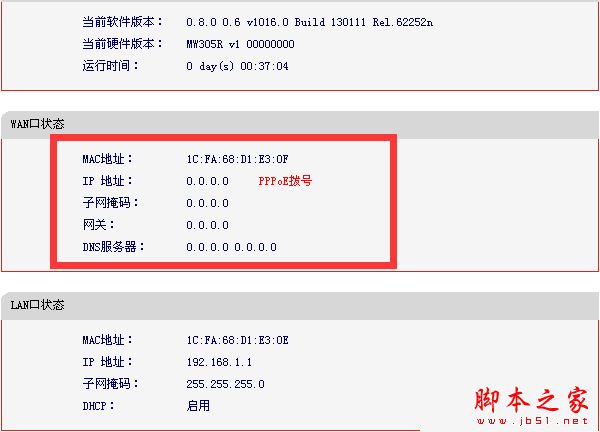
如果路由器联网不成功,有可能是宽带故障,也有可能是路由器的设置问题引起的,这就需要进行排除了。
1、先不要用路由器,让电脑直接连接猫(入户宽带网线),然后测试下电脑能否正常上网?
如果此时电脑不能上网,说明是宽带故障,请联系你的宽带运营商来解决。
如果此时电脑可以上网,说明宽带本身没有问题。路由器之所以联网不成功,是路由器的设置问题引起的。
2、如果确定是路由器设置问题,建议大家把路由器先恢复出厂设置,然后重新设置路由器上网。
二、路由器限制Win7连接wifi上网
首先大家需要知道,一般无线路由器上,都有一些功能用来限制电脑、手机上网的。常见的“无线MAC地址过滤”、“设备管理”、“上网控制”等。

温馨提示:
不同的路由器中,用来控制电脑、手机上网的功能名称不太一样,小编在这里没有办法一一列出的。
解决办法:
1、登录到路由器设置界面,找到相关的功能,关闭掉。
2、如果对路由器不熟悉,建议直接把路由器恢复出厂设置,然后重新设置路由器上网。
三、Win7笔记本电脑问题
如果把路由器恢复出厂设置,重新设置后,其它的电脑、手机连接wifi可以上网,只有这一台Win7笔记本电脑连接wifi不能上网。则可以判定是这台Win7笔记本电脑的问题。
此时,建议大家使用Win7系统中的“疑难解答”工具来进行诊断,并根据诊断结果提示进行操作。
1、鼠标右击电脑右下角的“网络”小图标——>选择:疑难解答;

2、然后Win7电脑会自动启动“疑难解答”程序,并自动检测问题所在;
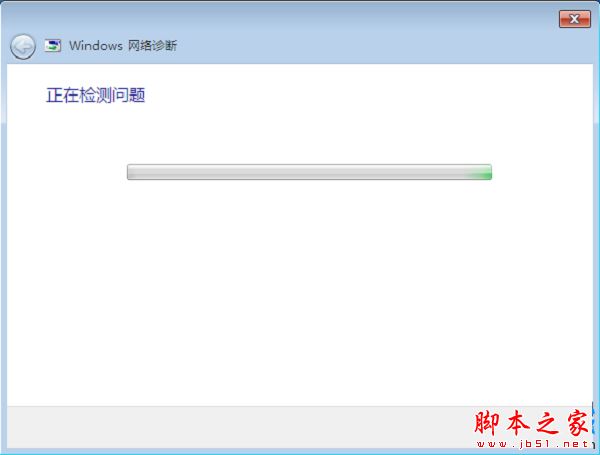
3、然后根据检测结果的提示,进行修复。

相关阅读:
win7系统笔记本搜索无线wifi信号出现乱码无法连接的故障原因及解决方法
Win7无线Wifi无法连接怎么办?win7系统Wifi无法连接的三种故障原因及解决方法
以上就是Win7连接wifi信号后出现感叹号三种原因和解决方法,设置之后,wifi网络就可以正常连接使用了,有需要的用户可参考本教程设置。



