


URL输入联想
当你在地址栏中输入网址时,通常刚输入一个字母,下面就会为你联想一大串包含该字母的网址,方便我们快速地输入之前访问过的网址。
但是有些时候,我们不想让IE浏览器直接显示网址,这有容易泄露隐私,那么怎么解决呢?大家只要禁用IE11浏览器的“URL输入联想”功能就可以了,下面来看看一下具体的设置方法吧。
禁用IE11浏览器URL输入联想功能的图文教程:
1、点击IE浏览器窗口右上角的齿轮状“工具”图标,在弹出的菜单中选择“Internet选项”;
2、打开“Internet选项”窗口,切换到“内容”选项卡,点击“自动完成”右侧的“设置”按钮;

3、这里就会打开“自动完成设置”窗口;
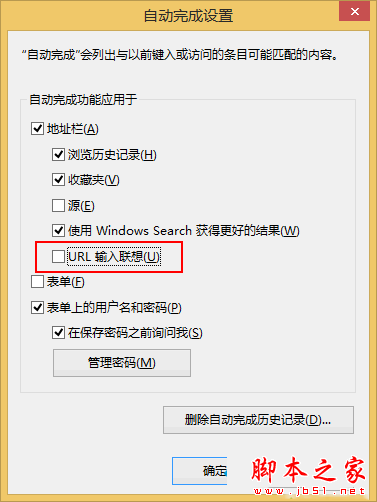
4、取消勾选“URL输入联想”即可;
5、确定关闭窗口,重启IE浏览器,再在地址栏中输入URL时,IE浏览器就不会再自作多情地联想了。
拓展阅读:
Win8系统如何卸载IE11浏览器 Win8系统卸载IE11浏览器提示无法卸载操作失败的解决方法
以上就是win8.1系统禁用IE11浏览器“URL输入联想”功能的方法,如果不需要此功能的用户,可直接参考上述教程进行设置,简单实用的方法,希望可以帮助到大家。



