



解决方法:
1、在任意位置新建一个文本文档,(右键“新建”—“文本文档”);
2、打开新建文本文档,将下面这段代码复制进去:
Windows Registry Editor Version 5.00 ; Change Extension's File Type [HKEY_CURRENT_USERSoftwareClasses.jpg] @="PhotoViewer.FileAssoc.Tiff" ; Change Extension's File Type [HKEY_CURRENT_USERSoftwareClasses.jpeg] @="PhotoViewer.FileAssoc.Tiff" ; Change Extension's File Type [HKEY_CURRENT_USERSoftwareClasses.gif] @="PhotoViewer.FileAssoc.Tiff" ; Change Extension's File Type [HKEY_CURRENT_USERSoftwareClasses.png] @="PhotoViewer.FileAssoc.Tiff" ; Change Extension's File Type [HKEY_CURRENT_USERSoftwareClasses.bmp] @="PhotoViewer.FileAssoc.Tiff" ;本文转自:www.xitonghe.com ; Change Extension's File Type [HKEY_CURRENT_USERSoftwareClasses.tiff] @="PhotoViewer.FileAssoc.Tiff" ; Change Extension's File Type [HKEY_CURRENT_USERSoftwareClasses.ico] @="PhotoViewer.FileAssoc.Tiff"
3、点击“文件”—“另存为”;
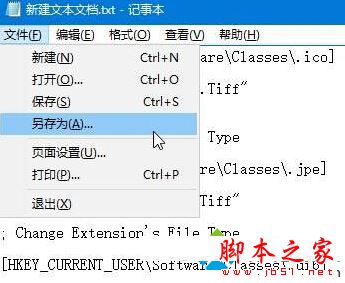
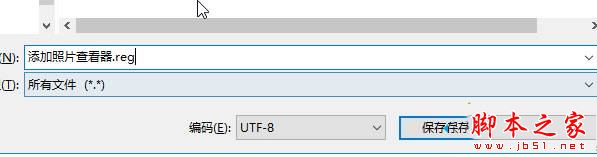
4、在另存为界面将“保存类型”修改为“所有文件”,将文件名修改为“添加照片查看器”,点击保存;
5、双击“添加照片查看器”,在弹出的窗口点击“是”;

6、在图片上单击右键,选择“打开方式”—“选择其他应用”;
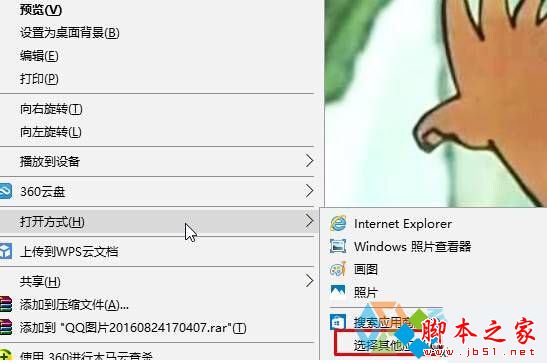
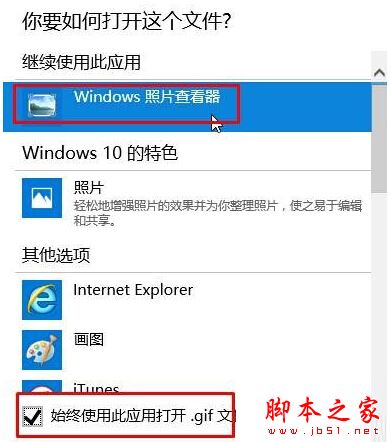
7、在窗口中选中“Windwos照片查看器”,在下面勾选“使用使用此应用打开”点击确定即可,不同格式的图片都需要按步骤6、7操作一遍,以后即可直接双击打开。
以上就是对win10照片应用打不开提示“无法打开这应用”问题的解决方法了,遇到类似情况的朋友,只要尝试小编的方法,相信很快就能解决问题。



