


在windwos10正式版系统中,我们可以通过“操作中心”快速打开系统设置、应用,非常的方便,但是在操作中心里,有一些快速操作图标我们是用不到了,该如何将其删除呢?同时还有部分我们需要的应用怎么添加到win10操作中心内呢?对此,下面考高分网小编给大家分先下设置方法。
Win10操作中心设置删除/添加快速操作按钮方法
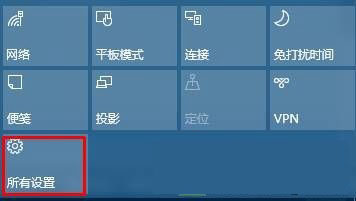
1、点击操作中心按钮,点击“所有设置”;
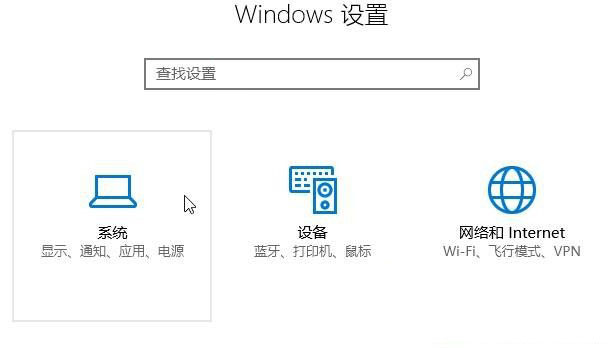
2、在“设置”界面点击“系统(显示、通知、应用、电源)”;
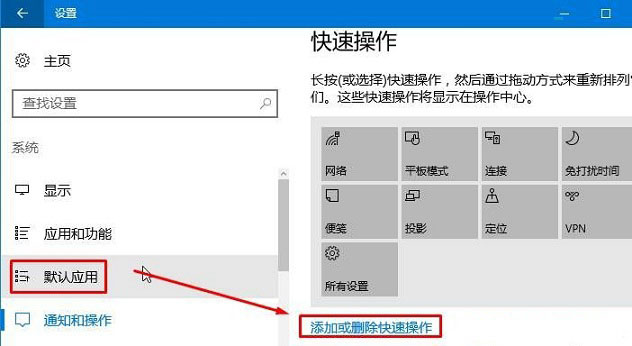
3、在左侧点击“默认应用”,在右侧点击“添加或删除快捷操作”;
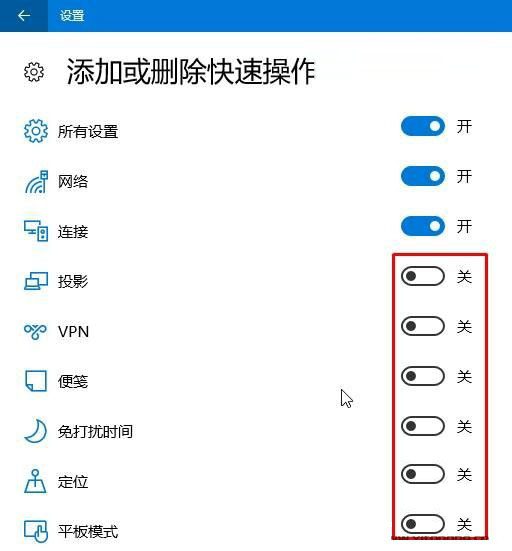
4、按需要,将用不到的功能后面的开关关闭即可,如果需要对应功能,重新开启即可。
以上就是考高分网小编为大家带来的Win10操作中心设置删除/添加快速操作按钮的步骤了,希望可以帮助到大家,大家如果还有疑问的话,可以在下方的评论框内给我们留言哦。我们会尽自己所能的为大家解答。谢谢大家一如既往的支持,也请大家继续关注考高分网的后续教程和软件。



