


在我们现在使用的Win10系统中,都是有自带的“microsoft print to pdf”功能,这样以来我们就可以使用这个功能快速地将文件转为PDF格式,操作起来也是非常的方便实用。可是却有Win10系统用户说无法找不到“microsoft print to pdf”的情况,那么这样的情况是怎么回事呢?出现这样的问题我们要怎样进行解决呢?在这里还是让小编来为大家介绍下Win10系统找不到microsoft print to pdf打印机的具体解决方法吧!
Win10系统找不到microsoft print to pdf打印机的解决方法如下:
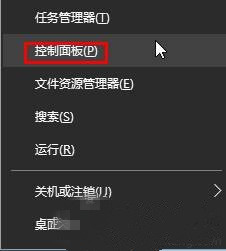
1、按下“Windwos+X”组合键打开系统快捷菜单,点击【控制面板】;
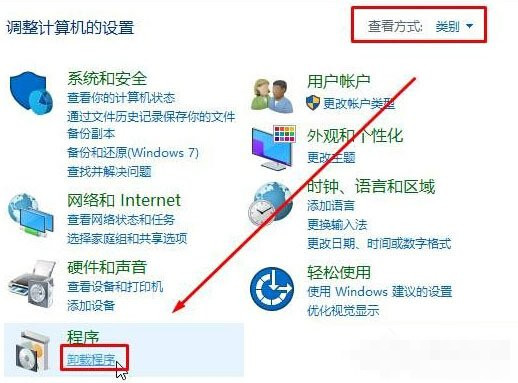
2、确保控制面板右上角的查看方式为“类别”,在下面点击“卸载程序”;
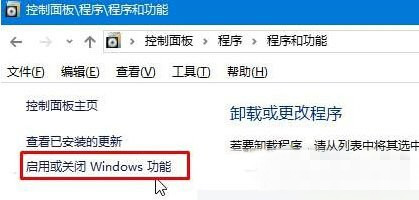
3、在“程序和功能”界面点击“启用或关闭Windows 功能”;
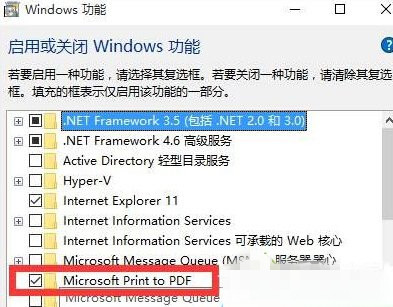
4、在“Windows 功能”框中勾选“microsoft print to pdf”,然后点击确定等待系统自动下载安装;
5、安装完成后点击“关闭”;

6、重新打开“设备和打印机”就可以使用“microsoft print to pdf”了。
以上所述是小编给大家介绍的Win10系统找不到microsoft print to pdf打印机的解决方法,希望对大家有所帮助,如果大家有任何疑问请给我留言,小编会及时回复大家的。在此也非常感谢大家对考高分网网站的支持!



