


最近就有用户反馈在win10系统中遇到无法访问局域网的情况,这种情况怎么办呢?下面考高分网的小编给大家分享下具体解决方法。
原因分析:
该问题一般是由于系统中防火墙屏蔽了80端口所导致的。
解决方法:
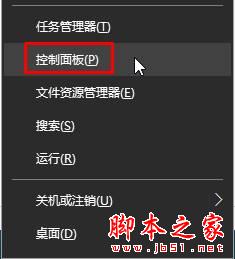
1、在开始菜单上单击右键,点击“控制面板”;
2、将控制面板的查看方式修改为“大图标”,在下面点击“Windwos 防火墙”;

3、点击高级设置;

4、在“入站规则”上单击右键,点击“新建规则”;

5、选中“端口”点击下一步;

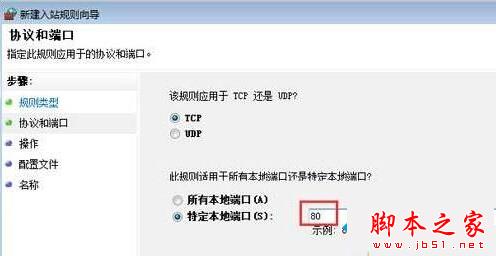
6、点击“TCP”,点击“特定本地端口”,在后面输入“80”点击下一步;
7、点击“允许连接”点击下一步;

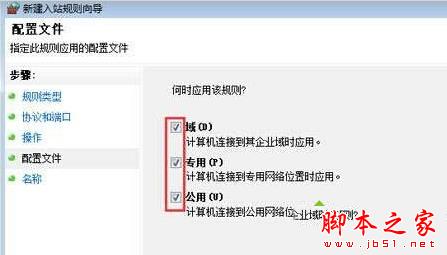
8、勾选“域”、“专用”、“公用”,点击下一步;
9、随便去个名,点击下一步即可完成设置;

10、设置完成后我们可以打开80端口。
拓展阅读:
XP系统配置局域网提示无任何网络提供程序接受指定的网络路径的解决方法
Win7系统电脑打开局域网没看到其他计算机的原因及解决方法图文教程
以上就是Win10下无法访问局域网的原因及解决方法全部内容的介绍,在使用win10过程中,若是遇到了同样的情况,可以按照上面的步骤操作看看!



