


大家都知道随着电脑的使用时间的增多,c盘已占用空间会越来越大,会严重影像系统的流畅新,解决电脑卡可以尝试清理Win10系统中的垃圾文件,一起来看看具体操作方法吧!
win10系统清理c盘垃圾的方法如下:
1、点击电脑左下脚的“开始”,然后点击“运行”,或者按快捷组合按键调出运行,然后在空格中输入“cleanmgr.exe”再上点击“确定”;

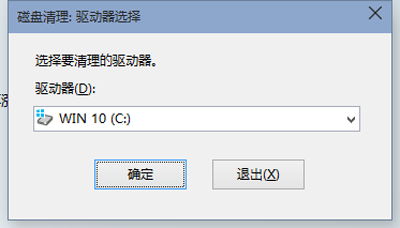
2、此时会出现一个磁盘清理,验动器的选择界面,然后再选择一个你要清理的驱动器再点击“确定”;
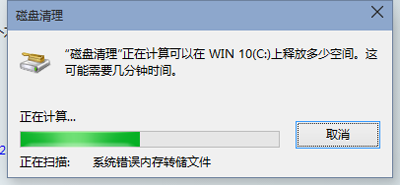
3、然后就会扫描这个驱动器可以释放出多少空间,这个时间可能需要几分钟;
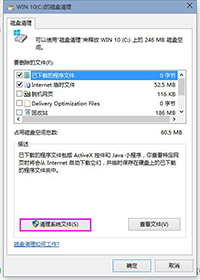
4、进入清理的界面,在这里看到是不是有可以清理的垃圾文件比较少?也找不到旧系统文件清理的地方?不要急,再点击“清理系统文件”按钮。如果在这里点击“确认”可以删除系统的一些临时文件;
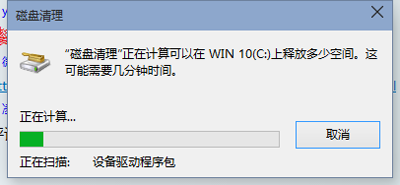
5、接着又是扫描系统垃圾文件;
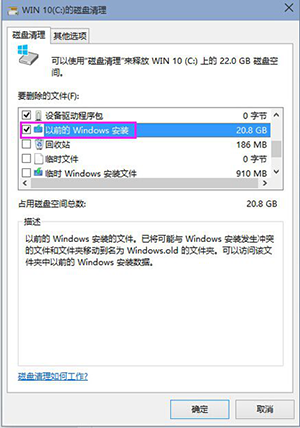
6、扫描完以后,再找到“以前的Windows安装”这一项,然后再勾上,这个文件最大了。再确认一下就可以了开始删除了。由于文件比较大,删除的时间也比较久,需要你的耐心等待;
以上就是Win10清理系统垃圾文件的方法,希望能帮助各位解决网络慢或者卡的困恼。如果大家有任何疑问请给我留言,小编会及时回复大家的。在此也非常感谢大家对考高分网网站的支持!



