


由于微软对于Windows 10添加了新的安全机制,导致对于没有密码的访问被判为不安全的,所以就会提示无权限访问导致不能访问。本人遇到的问题则是用微软账号登陆的Windows 10系统访问公司的网络打印机共享的文件夹,由于打印机共享的文件夹采用的是匿名访问,所以提示我没有权限使用网络资源。苦恼了两天解决不了,试过了好多种办法,结果还是被我找到了。下面就让我们看看如何解决这个不算bug的bug吧。
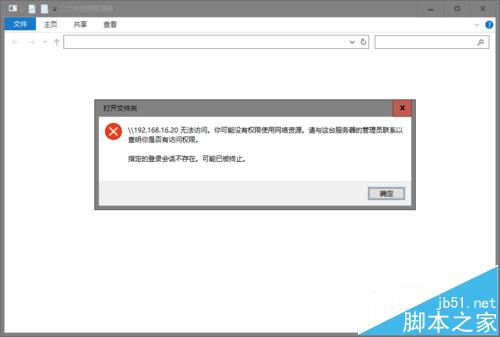
1、打开控制面板在地址栏中输入“控制面板用户帐户凭据管理器”回车(我使用这个方法是针对Windows 10有好多版本,执行的步骤也不同,所以只能使用直接输入地址这个办法了)

2、选择Windows凭据,点击添加Windows凭据
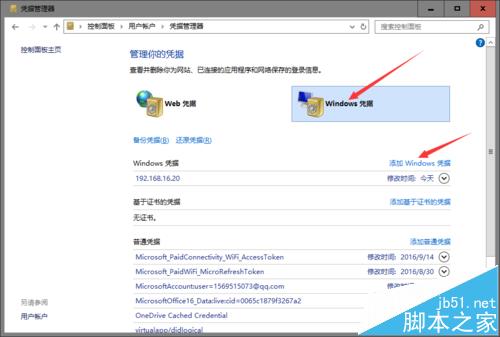
3、填写你要访问的IP、管理员名称和密码(我这里要访问的是打印机共享的文件夹所以管理员就是admin了),填写好之后确认退出

4、实验一下,win+r 输入\192.168.16.20回车,成功了

注意事项:
这个方法主要是对于Windows 10使用本地账号可以访问共享,而微软账号不能访问的解决办法。至于其他的作用也没有实验,如果不能帮到你,我只能说声抱歉了。
相关推荐:
Win10系统怎么设置连接网络打印机?
win10系统的电脑怎么设置打印机双面打印?
win10系统自带PDF打印机误删了该怎么恢复?
win10预览版10041局域网怎么连接共享打印机?



