


最近有xp系统用户反映,在WinXP系统电脑中下载了一个安装包,在打开解压后安装软件时,弹出了一个对话框显示“应用程序正常初始化(0xc0000135)失败”,这是怎么回事呢?这种情况该怎么办呢?下面考高分网的小编就来说说该问题具体解决方法,一起来看看吧。
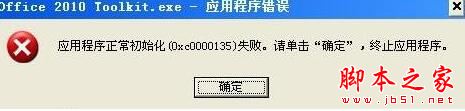
解决方法:
- 软件名称:
- Microsoft .NET framework 4.5 官方简体中文安装版64位
- 软件大小:
- 48.02MB
- 更新时间:
- 2013-06-18立即下载
- 软件名称:
- Microsoft .NET framework v4.5 简体中文官方正式版
- 软件大小:
- 48MB
- 更新时间:
- 2013-07-23立即下载
1、打开MicroSoft .Net framework软件包;

2、点击上图中红色的下载键后,即可获得MicroSoft .Net framework的软件包,下图红色框中即为下载后的软件包;

3、双击MicroSoft .Net framework的软件包,开始安装软件,安装过程需要等候一小段时间;


4、待软件安装完成后,再次打开解压后的安装软件,此时,安装软件已经可以顺利打开!

拓展阅读:
win7系统打开程序提示应用程序正常初始化0xc0000142失败的原因及解决方法
Win7系统运行游戏提示应用程序初始化0xc00000ba失败的原因及解决方法
以上就是对XP系统提示应用程序正常初始化(0xc0000135)失败的解决方法图文教程全部内容的介绍,遇到同样问题的朋友可以按照上面的方法去解决看看!



