


随着计算机使用时间的增长,鼠标右键菜单也会越来越多,甚至臃肿不堪。我们又应该如何设置来删除鼠标右键多余的菜单呢?下面小编就为大家详细介绍一下,来看看吧!
方法一:折叠右键二级菜单
有些软件在右键菜单中有多个命令选项,如:我们安装WinRAR后,就有4个WinRAR项目附加到标准文件和文件夹的右键菜单中。
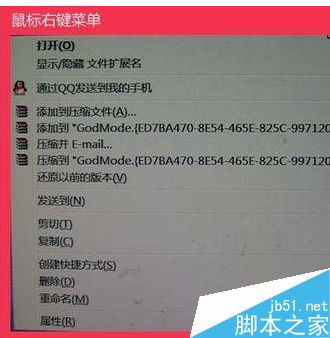
我们如何把WinRAR右键菜单全部项目压缩到“WinRAR”子菜单中呢?
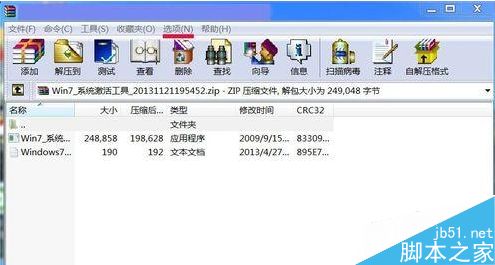
打开WinRAR主窗口(任一压缩文件),点击:“选项”菜单中的“设置”
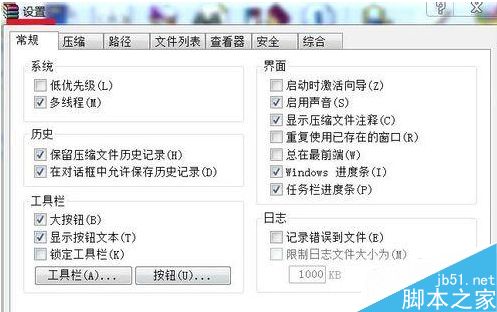
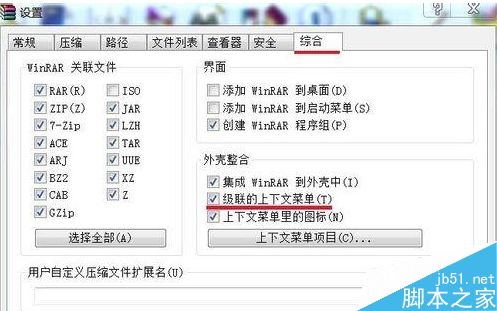
我们再点击:设置窗口中的“综合”,在“级联的上下文件菜单(T)”前面打勾,点击:确定;
现在我们就可以看到:鼠标右键菜单中WinRAR右键菜单就只有一项了,其它的都移到WinRAR项的子菜单中了。
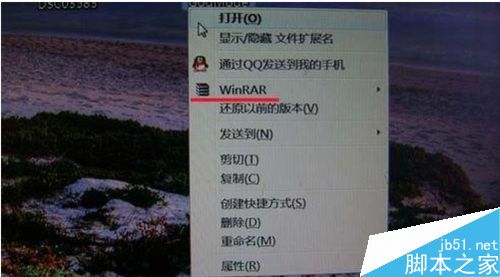
方法二:在注册表中删除不常用的右键菜单
在我们的鼠标右键菜单中,有一些是不常用的菜单,有些可能是软件已经删除,但其右键菜单中仍有这些软件的菜单选项。
步骤:
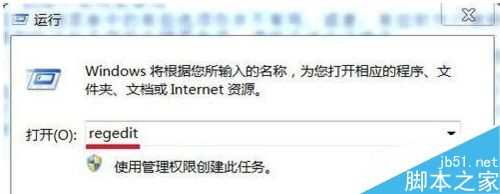
开始 - 运行(输入regedit)- 确定或者回车;
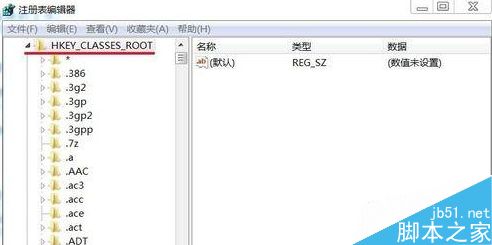
打开“注册表编辑器”窗口, 找到:HKEY_CLASSES_ROOT并点HKEY_CLASSES_ROOT前面的小三角展开;
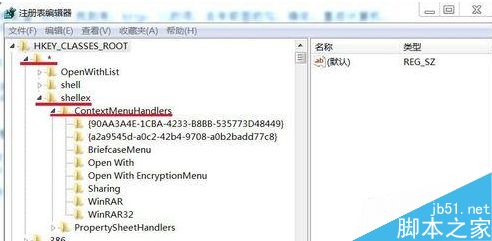
在HKEY_CLASSES_ROOT展开项中找到:*,并点 * 前面的小三角展开,再在 * 的展开项中找到shellex,在shellex展开项中找到:Context MenuHandlers,在Context MenuHandlers展开项中找到要删除的无用项,然后右键点击该项删除,即可清除右键菜单中的对应选项;
在HKEY_CLASSES_ROOT展开项中找到:Foldershell,在Foldershell展开项中找到shell,在shell展开项中找到要删除的无用项,然后右键点击该项删除,即可清除右键菜单中的对应选项;
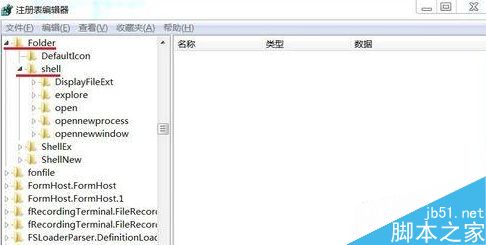
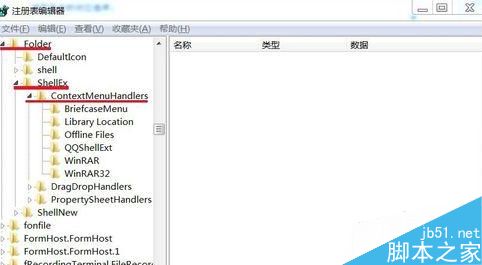
在HKEY_CLASSES_ROOT展开项中找到:FoldershellexContextMenuHandlers,在ContextMenuHandlers展开项中找到要删除的无用项,然后右键点击该项删除,即可清除右键菜单中的对应选项;
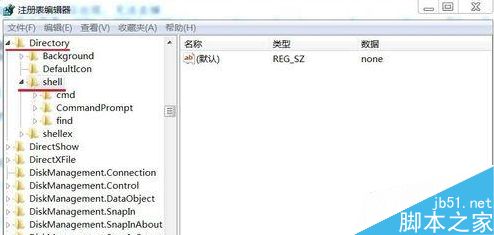
在HKEY_CLASSES_ROOT展开项中找到:Directoryshell,并在shell展开项中找到要删除的无用项,然后右键点击该项删除,即可清除右键菜单中的对应选项;
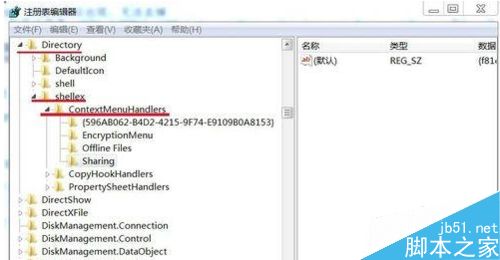
在HKEY_CLASSES_ROOT展开项中找到:DirectoryshellexContextMenuHandlers,并在ContextMenuHandlers展开项中找到要删除的无用项,然后右键点击该项删除,即可清除右键菜单中的对应选项;
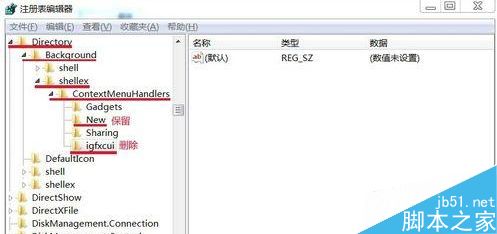
清除任何显卡生成的桌面右键菜单
在HKEY_CLASSES_ROOT展开项中找到:DirectoryBackground shellexContextMenuHandlers,删除igfxcui键(显卡),保留个New,重新启动计算机或者注销即可删除桌面右键菜单中的显卡菜单选项。
以上就是win7鼠标右键菜单如何删除方法介绍,操作很简单的,大家学会了吗?希望这篇文章能对大家有所帮助!



