


大家都知道如果我们的电脑受损严重或者中病毒了,这都需要我们队电脑重装系统,那么没有光驱的电脑该如何重装系统呢?一起来看看吧。
步骤如下:
第一种方法:第一步,下载系统光盘镜像(系统推荐下载:WinXP系统、Win7系统)。
第二步,双下载好的镜像,即可自动安装系统。
在下载完成后双击光盘镜像,双击后会弹出自动安装的界面,安照提示点击安装即可。这种镜像一般都是别人做好的,所有的过成都是自动完成。
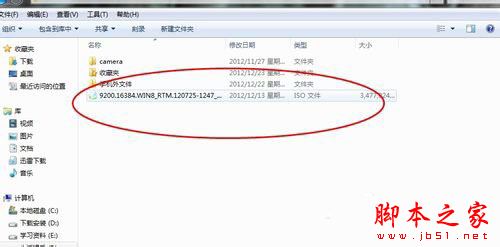
第三步,选择安装的位置。
如果你是在官网下的系统可以选择安装在其他的盘符,这就是双系统,不过前提已经做好分区了。网上的一半的系统都是直接安装的,直接就回覆盖掉原来的系统,这时我们需要C盘重要文件的备份。根据各种镜像的不同,所以安装方法各有不同,但都有一键安装,点击就会自动完成。
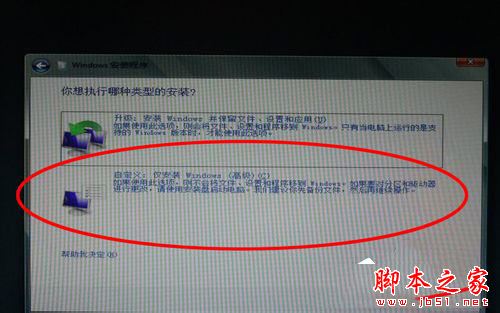
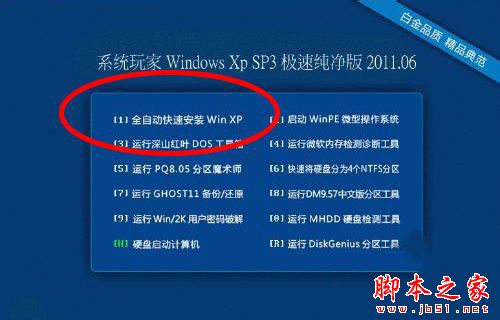
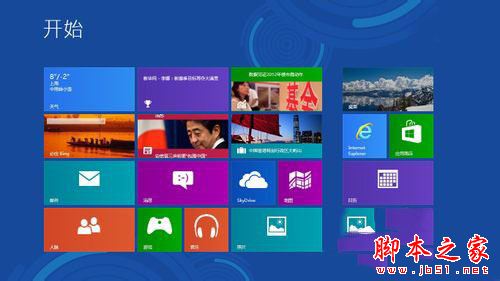
第四步,等待电脑自动重启多次,你的系统就会安装成功了。
第二种方法:利用U盘装系统。
第一步,制作启动盘。
下载一个U盘启动工具,将你的U盘制作成启动盘,方法非常的简单,下载老毛挑U盘启动制作大师可以很简单将你的U盘制作成启动盘。进入软件,找到你的U盘,点击下面的一键制作即可。

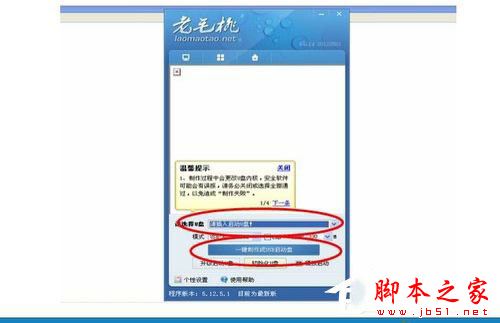
第二步,进入系统的bios界面。
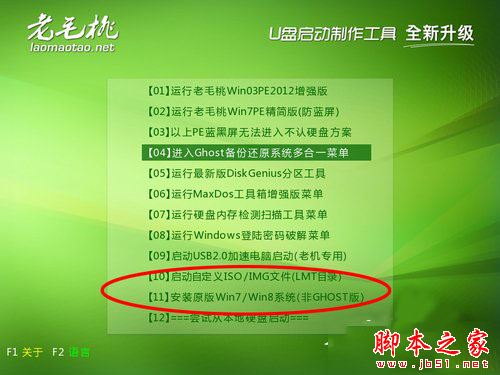
开机出现电脑厂家图标时按F12或根据电脑提示按相应的键。在bios界面里选择U盘启动也可以直接运行上面的软件进行安装系统。
第三种方法:用移动硬盘安装系统
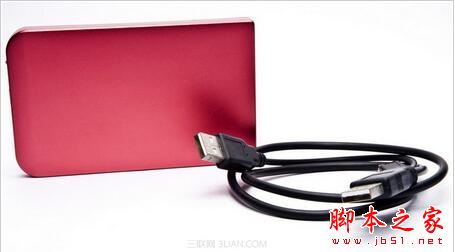
只要有移动硬盘,同样可以安装系统,其原理和u盘装系统相似,具体操作方法可以去百度搜索一下相关教程。
第四种方法:用虚拟光驱安装系统
首先我们需要去下载一个虚拟光驱软件,比如“简易虚拟光驱.EXE”就可以,下载好后,进行下面的步骤。
第一步:打开运行“简易虚拟光驱.EXE”,出现界面后,把ISO文件用鼠标复、拖到该软件界面上,确定。这时打开“我的电脑”,您就会发现多了一个光盘驱动器了。虚拟光驱已经生效。
第二步:左健双击运行“寻找虚拟光驱上的gho文件然后安装.exe”,接下来是全自动的。程序将会把虚拟光驱上的gho文件拷到D盘,然后点击重启就会自动重启,开始安装这个系统。gho文件有600-700多M大,复制过程请耐心等候!
第三步:到安装驱动程序的硬件时,出现找到硬件,点下一步,那么、就点下一步。硬件全部安装完毕重启。点开始、点自动填写本地IP、然后:打开、网上邻居的属性、再打开本地连接的属性、把本地连接属性、常规最下面两个沟去掉,确定。最后,回到桌面,打开宽带连接,输入你的帐号和密码OK可以正常上网了。(此帐号和密码是你办理宽带时的帐号和密码,比例:电信或网通)
上述也就是考高分网小编给大家介绍没光驱重装系统的方法了;看了上述的内容,大概应该知道没光驱也能重装系统吧!有需要的用户都可以去试一下啊!
推荐文章:
Win7系统电脑开机提示"找到新的硬件向导"的解决方法
Win7系统如何关闭445端口?Win7关闭445端口的具体方法
win7系统如何设置wifi热点?WlanRouter软件使用教程(适用于初学者+视频教程)



