


为让大家有个舒爽的Windows 10使用环境,不被频繁的更新重启打扰,小编冥思苦想出来《如何关闭win10自动更新?只需2步永久关闭Windows Update》的解决方案。结果新的问题来了,好多读者既想让电脑正常更新,不想被系统自动重启打扰。
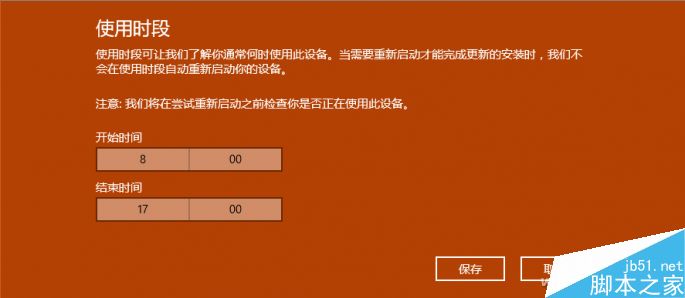
虽然有网友提出了更改更新“使用时段”设置解决这个问题,但那个设置有个很大的隐患,如果你没有在那个时间段使用电脑,最终的结果还是没用。所以干脆还是彻底点,禁用系统的自动重新功能就好了。
在Windows 10左下角的标志上鼠标右键后选择“计算机管理”,
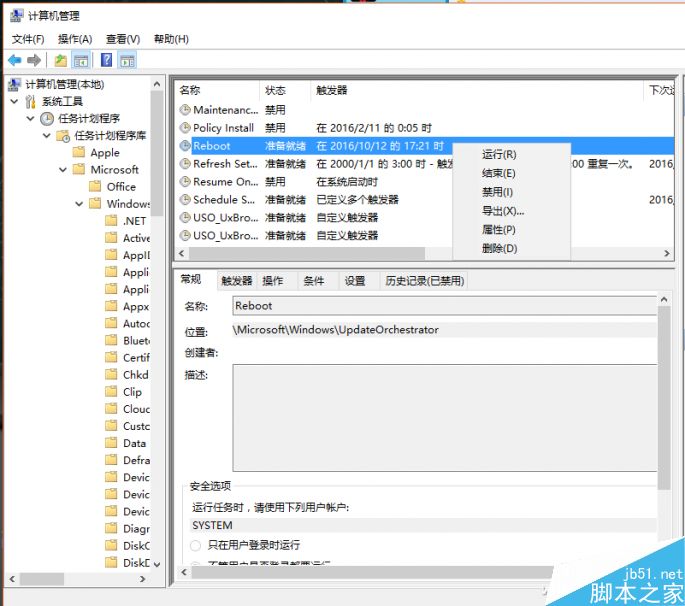
依次进入系统工具-任务计划程序-任务计划程序库-Microsoft-Windows-UpdateOrchestrator
在右侧找到Reboot项,右键单击选择“禁用”即可。
如果之前你曾经通过其他方式禁用了“计划任务”或这个组件挂了,小编也有办法解决的。
直接进入以下位置:
C:WindowsSystem32TasksMicrosoftWindowsUpdateOrchestrator
找到Reboot文件,将其文件后缀更改成其他类型(如.bak等比较生僻的后缀,绝对不要是常用可以打开或执行的.exe、.jpg等)。再在上面的那个目录下新建个名为Reboot的文件夹,就不怕Windows 10更新之后不打招呼的重启了。
以上就是win10如何设置电脑在正常更新时不被系统自动重启打扰方法介绍,大家按照上面步骤进行操作即可,希望能对大家有所帮助!


