


Win10怎么合并磁盘分区?在Windows10操作系统中,磁盘分区过多,单个分区容量小,该如何将分区合并起来呢?下面小编就给大家带来win10系统电脑硬盘分区合并的方法,一起来看看吧。
步骤:
有资料的先做好资料备份,比如我们要将E和F盘合并。
1、按下“Win+X”或在开始菜单上单击鼠标右键,点击“磁盘管理”按钮;

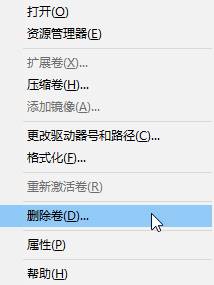
2、将要被合并的分区上单击右键,选择“删除卷”;(有资料的先做好资料备份,比如我们要将E和F盘合并,若将F盘删除卷,那么我们可以将把F盘中的资料拷贝到E盘中)
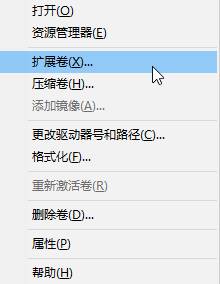
3、在需要合并入的分区上单击右键,选择“扩展卷”;
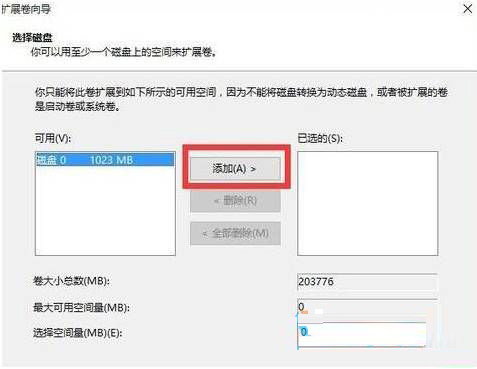
4、点击下一步,左边选择框代表可以添加进来的空间,而右侧的选择框代表已经添加进来的空间。选择左侧的空间,然后点击“添加”按键;
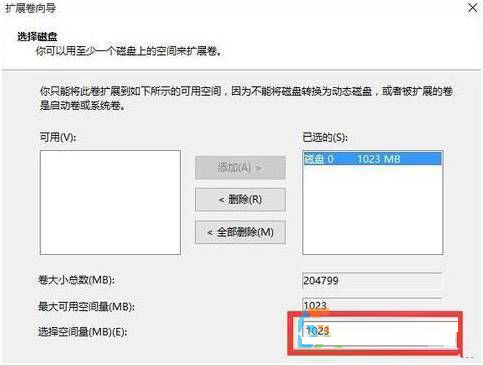
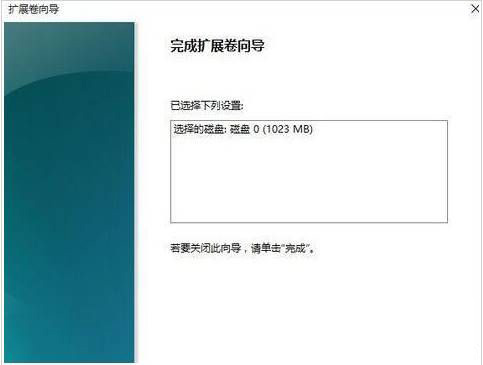
5、添加完毕后点击下一步,等待磁盘开始合并!
6、完成合并操作。
操作很简单,但是仍要仔细细心,数据无价!
以上就是小编带来的win10硬盘合并分区的方法,感谢大家的阅读,更多内容请关注考高分网网站。



