


Win7系统怎么取消局域网共享用户名密码?有时候我们需要更高的传输效率,就需要局域网共享的帮助,不过Windows系统中的局域网共享文件默认是加密的,需要访问局域网用户共享资源就需要输入用户名和密码,可能这样比较安全,但对于高效率的工作人员来说如同鸡肋。下面小编就给大家带来Win7系统取消局域网共享用户名密码的方法,一起来看看吧。
操作步骤:
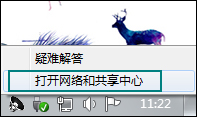
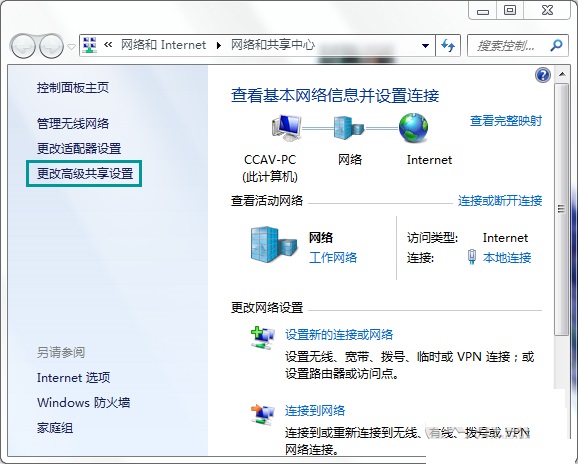
1、右键托盘网络图标,点击“网络和共享中心”,选择“高级共享设置”进行共享的高级设置。
2、在“高级共享设置”中展开“家庭和工作”,往下拉找到“密码保护的共享”,选择“关闭密码保护共享”。

3、继续展开“高级共享设置”中的“公用”,一样下拉至“密码保护的共享”,选择“关闭密码保护共享”。
4、完成共享设置后点击“保存修改”。
局域网共享就像是一个大型的文件存储容器,这个容器的传输速度是很快的,而用户名和密码的阻拦则降低了我们对局域网的利用,不过关闭一个认证请求也没有那么复杂,用户可根据实际安全等级决定是否使用加密。
以上就是小编带来的Win7系统取消局域网共享用户名密码的方法,感谢大家的阅读,更多内容请关注考高分网网站!



