


打印机可能因为自身的原因或者驱动的问题,导致无法扫描文件。有时候文件急用,这时候怎么办呢?别慌,我们还有电脑自带的程序可以扫描文件。这种传统的方法,主要是为了解决电脑连接多个打印机,驱动相冲突的问题。有时候下载多个打印机驱动容易有问题。
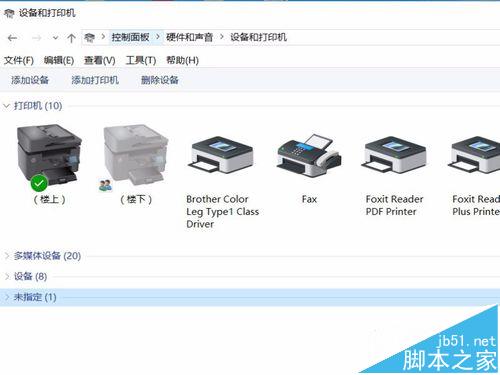
1、首先我们需要确保我们的电脑正确无误的连接上了打印机,并且可以打印文件, 如果没有的话,请重新连接打印机。
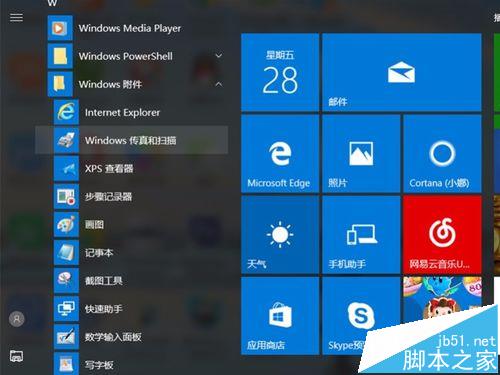
2、有时候打印机能打印文件,但不能扫描文件。我们需要打开windows,选择“windows传真和扫描”选项。
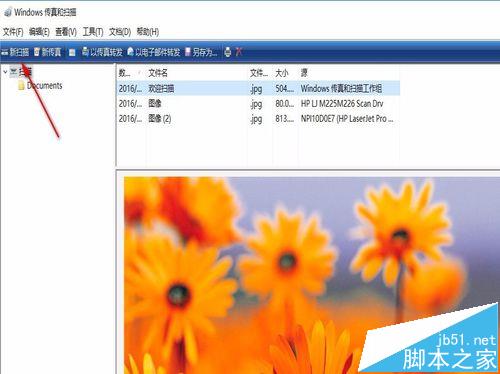
3、“windows传真和扫描打开后,我们点击左上角的“新扫描”,如果你的电脑只连了一个打印机,便可以直接扫描文件了。
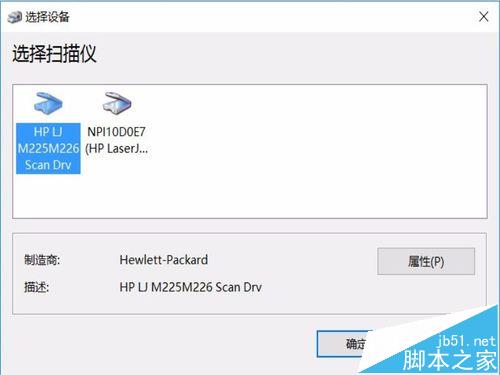
4、如果你的电脑连接了多个打印机,你需要选择用的哪台打印机扫描文件,选择 好打印机后点击“确定”即可。
5、如果需要设置纸张等属性,先行设置好后,然后进行扫描,时间可能比打印机自带的扫描功能时间要稍微久一点。
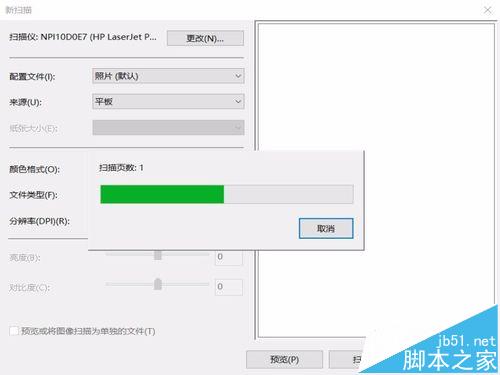
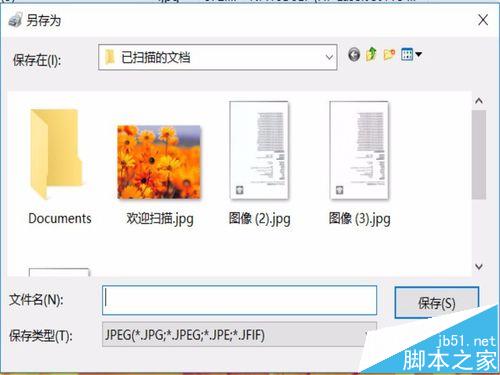
6、扫描成功后,会出现如图的自己扫描的文件,点击另存为,选择命名文件的名字,选择文件要保存的位置即可完成啦。

注意事项:
这种传统的方法,主要是为了解决电脑连接多个打印机,驱动相冲突的问题。有时候下载多个打印机驱动容易有问题。
相关推荐:
Win10找不到打印机扫描操作该怎么办?
win10的扫描仪在哪里?win10扫描仪功能的使用方法
win10怎么设置为文件/夹右键菜单添加Windows Defender扫描选项?



