


任务管理器是Windows系统中十分重要的一个工具,用户通过任务管理器可以掌握电脑正在运行的程序和进程,有时候系统假死也可通过任务管理器结束进程解决,十分强大,想打开任务管理器查看电脑的性能时,发现任务管理器根本无法打开,提示“任务管理器已被系统管理员停用”,怎么办?遇到这样的问题我们应该怎么去处理呢?下面小编就和大家说一下Win10提示“任务管理器已被系统管理员停用”的解决方法。一起去看看吧!

具体如下:
1、首先登录一个有管理员权限的帐户;
2、然后右键点击开始按钮打开运行,输入gpedit.msc回车打开组策略编辑器,依次打开用户配置--管理模板--系统--Ctrl+Alt+Del选项;
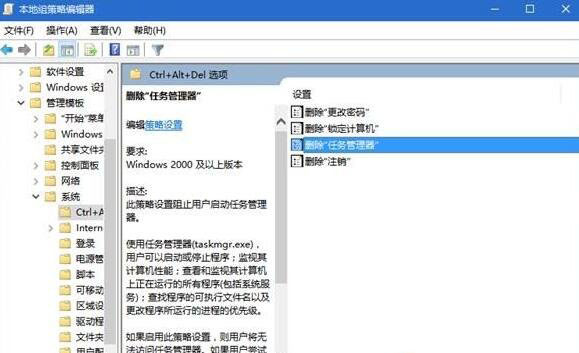
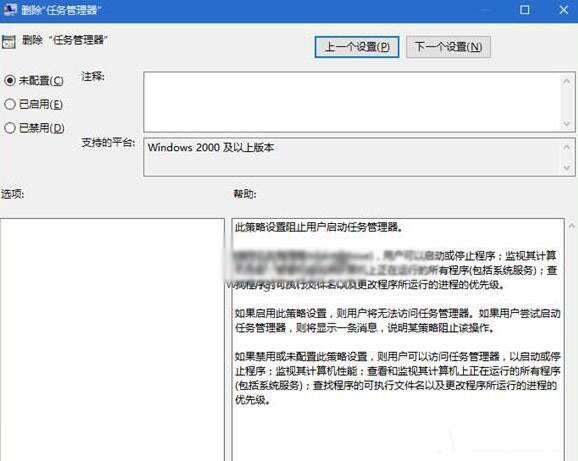
3、在右侧双击“删除‘任务管理器’”打开编辑界面,勾选“未配置”并点击确定即可。之后就可以通过Ctrl+Alt+Delete打开任务管理器了。
以上就是小编为大家带来的关于Win10提示“任务管理器已被系统管理员停用”的解决方法了;当大家遇到任务管理器打不开的时候;可以按照上述的方法去操作,希望可以帮助到大家。



