


电脑偶尔修复或者运行清理程序时,往往会出错,本次我想说的是无线标识突然显示打着红叉,但实际是可以上网的,那要解决这个我问题,我们来说说吧。
同时也适用在”网络和共享中心“出现服务NETWORK LIST SERVICE不能启动的解决方法。
步骤
1、运行cmd
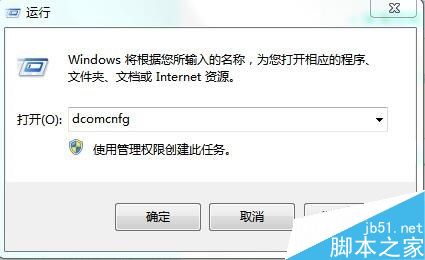
2、在cmd对话框中打开位置输入"dcomcnfg"去掉"-----确定 图1
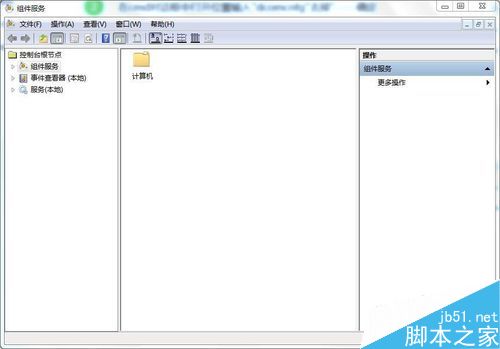
3、确定后弹出的对话框中是“组件服务”图2
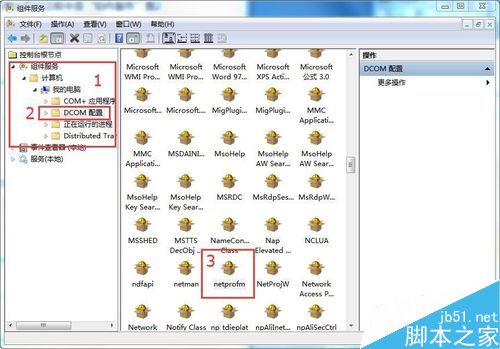
4、依次打开组件服务-----计算机----我的电脑----DCOM配置
打开DCOM配置后,在中间的位置找到netprofm,右键属性打开后弹出netprofm属性对话框。(快速找到目标的经验首先单机中间任何一个目标,根据要找的目标英文字母第一个字母例如“N”,就会快速的跳到所有开头字母是N的名称选项,这样可以方便快速查找。)
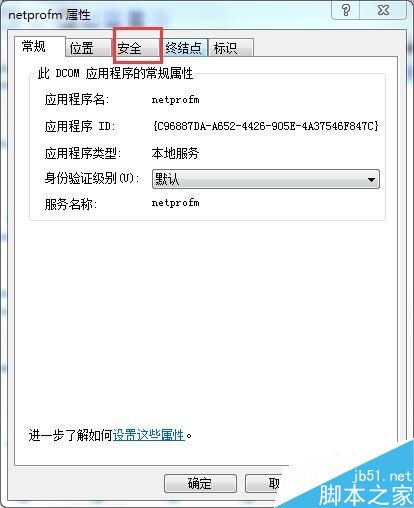
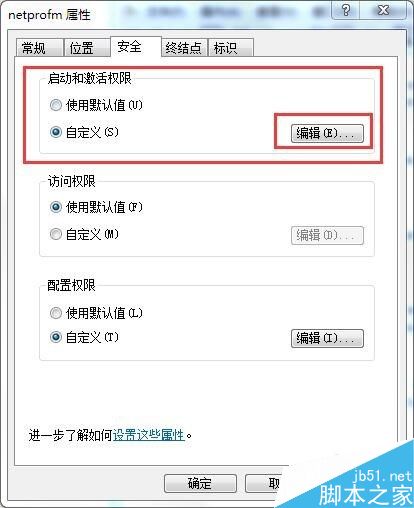
5、在netprofm属性对话框中找到选线“安全”选择“启动和激活权限”这一项--选自定义---点击编辑
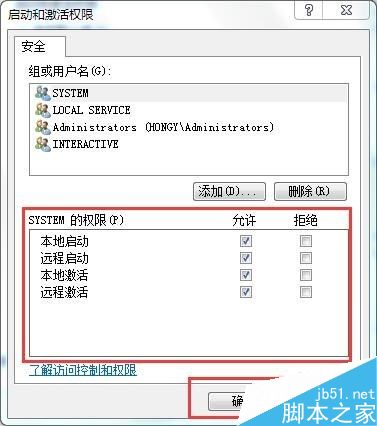
6、点击“编辑”打开后先在“组或用户名”中选择添加弹出对话框在“输入对象名称来选择中输入“local”后选择“检查名称”则会自动匹配到LOCAL SERVICE用户----确定


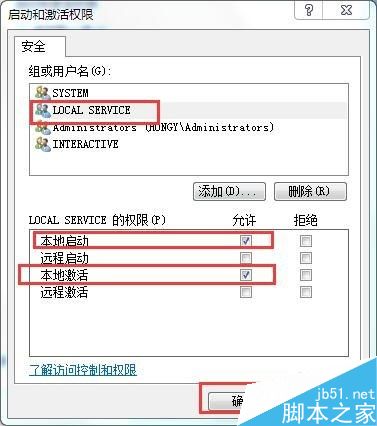
7、确定后回到“启动和激活权限对话框”中,选择刚刚添加的“local service”在“system权限”中将“本地启动”和“本地激活”在允许上打对勾。确定

8、我们回到刚刚开始的第一步即“组件服务”大的对话框中,选择“服务(本地)”单击----在中间位置找到Network List Service右键单机启动。大功告成。


以上就是win7右下角无线标识显示打着红叉实际可以上网方法介绍,操作很简单的,希望能对大家有所帮助!



