


一般情况下,当我们要运行程序时,我们总是直接点击桌面上的图标打开,但如果桌面上的软件多了,总是很难找到我们想打开的软件。其实,我们可以设置快速启动栏。我们可以将一些经常会用到的程序添加到快速启动栏上方便快速启动,不过最近有使用win10系统的用户发现电脑上面的快速启动栏消失不见了,那么win10快速启动栏不见了怎么办呢?下面小编就给大家带来Win10系统下设置快速启动栏的方法。一起去看看吧!
方法步骤
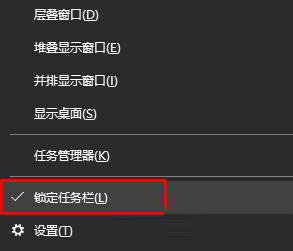
1、在任务栏上单击右键,将【锁定任务栏】的勾选去掉;
2、在任务栏单击右键,在弹出的菜单中点击“工具栏”;
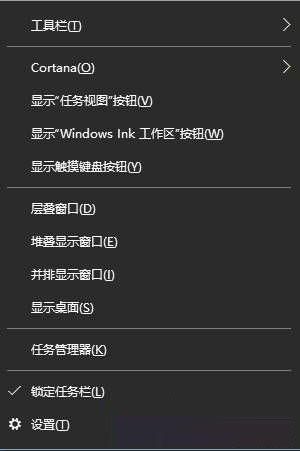
3、选择“新建工具栏”,此时会弹出一个选择框;
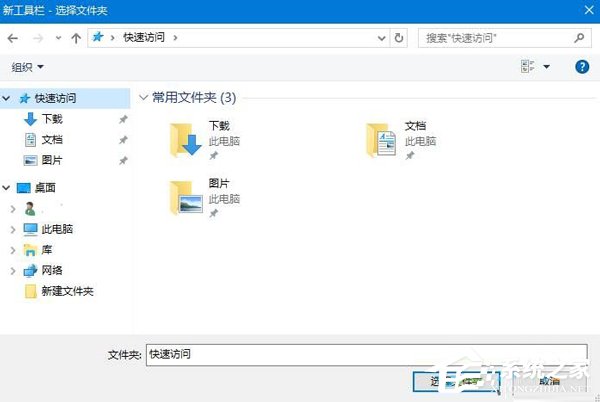
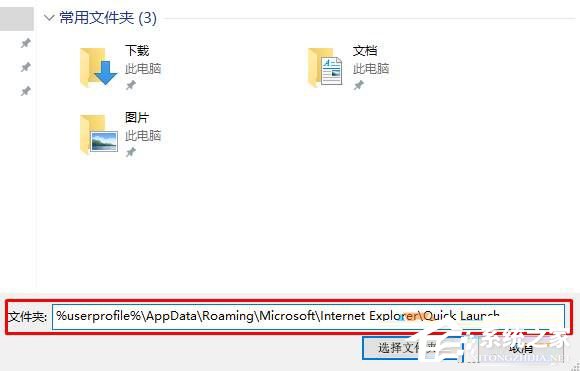
4、在“文件夹”后面框中输入:%userprofile%AppDataRoamingMicrosoftInternet ExplorerQuick Launch 然后点击【选择文件夹】;
5、此时任务栏上会出多一个名为“Quick Launch”的快速启动 工具,将在该文件夹上点击鼠标左键不放拖动到左侧;

6、在【Quick Launch】上单击右键,将【显示文本】和【显示标题】的勾去掉;
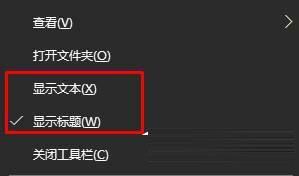
7、在文件夹的位置缩小,在任务栏上单击右键,勾选“锁定任务栏”即可完成。

以上就是小编带来大家的关于Win10系统下设置快速启动栏的方法了,设置之后,你就可以很方便的打开软件了。希望对大家会有帮助!



