


回收站使用来放置我们临时删除文件的位置,默认情况文件删除后都会先保留在回收站中,需要我们手动将其删除。最近使用Win10系统的用户反映,在删除某个大文件的时候,弹出一个对话框说文件太大,只能进行彻底删除的提示,该怎么办呢?下面小编就给大家带来Win10设置回收站大小的方法,一起来看看吧。
步骤:
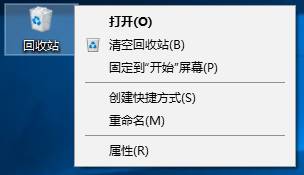
1、在【回收站】上单击右键,选择“属性”;
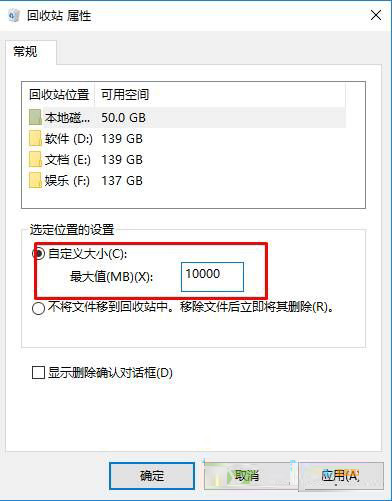
2、在下面将自定义大小的“最大值”设置大一些,我们参考自己磁盘大小进行设置,比如当前C盘可用空间为30GB ,那么我们可以把回收站设置10GB 即 10000 MB (1GB=1024MB),设置完成后点击【应用】—【确定】即可。
以上就是小编带来的Win10设置回收站大小的方法,感谢大家的阅读,更多内容请关注考高分网网站。



