


流媒体是什么?流媒体又叫流式媒体,是边传边播的媒体,是多媒体的一种;它采用流式传输的方式在Internet播放媒体。一些Win10用户遇到流媒体启用不了的情况,不知道是怎么回事?该如何解决?下面小编将给大家分享Win10系统下启用流媒体的正确方式。一起去看看吧!
- 软件名称:
- 科建流媒体播放器(支持csf、csx、tnc、scm) 1.08.1127 官方安装版
- 软件大小:
- 5.9MB
- 更新时间:
- 2013-08-28立即下载
步骤如下:
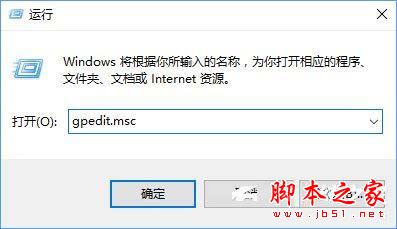
1、按下“Win+R”组合键打开运行,在框中输入:gpedit.msc 点击确定打开组策略编辑器;
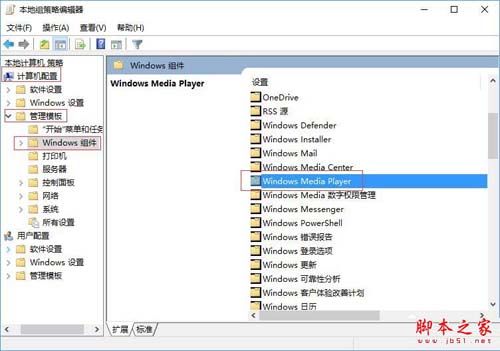
2、在左侧依次展开【计算机配置】-【管理模板】-【windows组建】-【windows media player】;
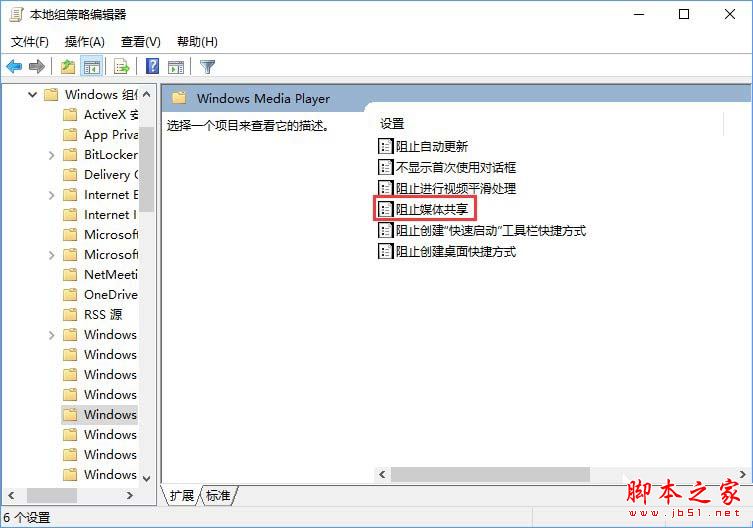
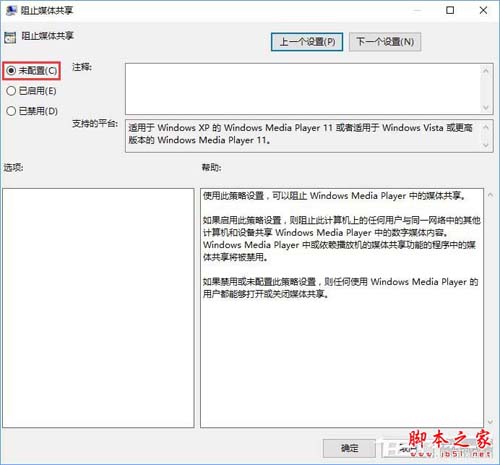
3、在右侧双击打开“阻止媒体共享”,选择“未配置”,点击应用—确定;
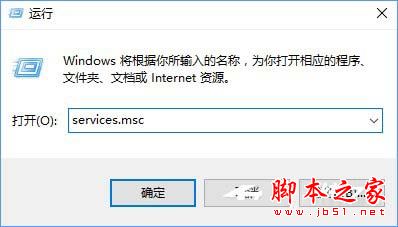
4、打开运行,输入: 点击确定打开服务;
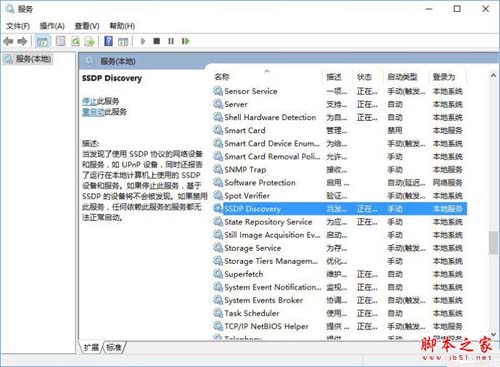
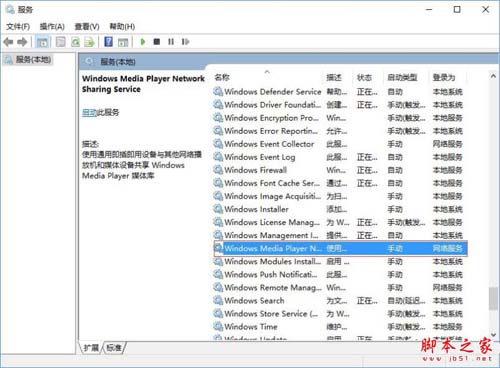
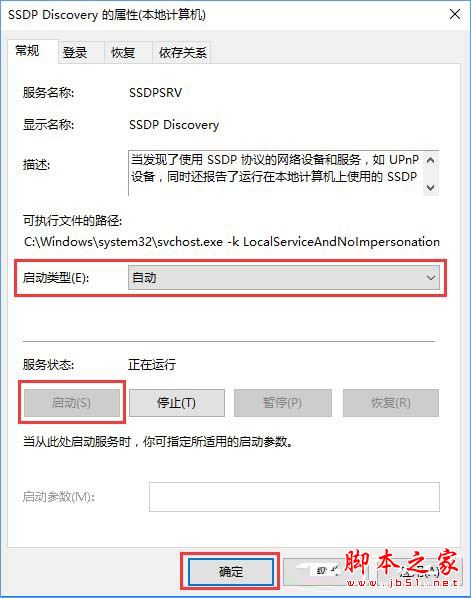
5、在右侧依次将【SSDP discovery】、【windows media player network sharing service】两个服务启用,启用方法为先将启动类型修改为“自动”,点击“应用”—“启动”—“确定”。
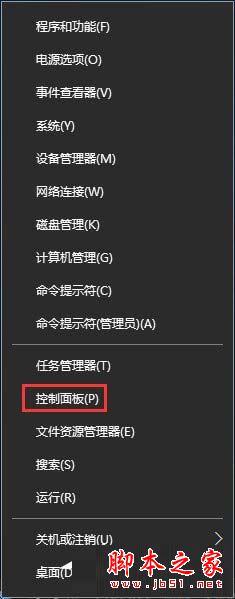
6、在开始菜单单击右键,点击“控制面板”;
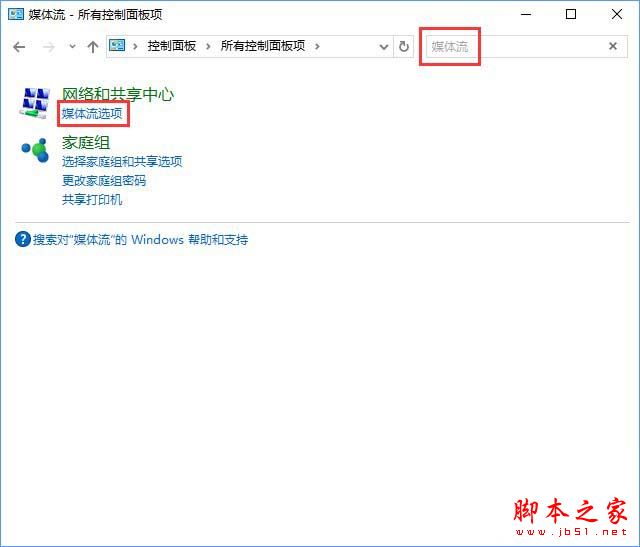
7、在右上角搜索框中输入“流媒体”,在下面点击【流媒体选项】;
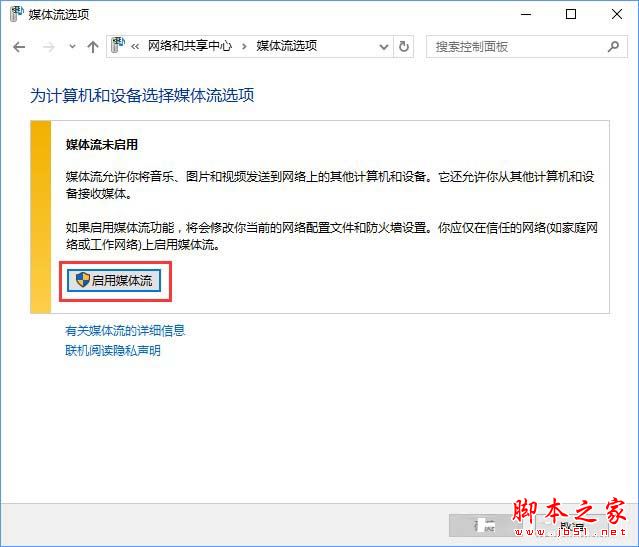
8、在该框中点击“启用流媒体”即可。
以上就是小编为大家带来的关于Win10流媒体的启用方法,有此需求的用户,可以按照教程启用该功能。希望可以帮助到大家!



