


SSID广播对于无线路由器来说,是一道保护无线路由器安全的屏障,当你开启了SSID广播,别人在搜索WiFi的时候,在一定范围内就可以搜索到你的路由器名字,相反的,当你关闭SSID广播,别人就搜索不到你的无线了,就可以防止蹭网了。下面小编就为大家带来Win7系统开启/关闭无线路由器SSID广播的方法。一起去看看吧!
打开与关闭SSID广播
进入无线路由器设置页面(在浏览器中输入192.168.1.1或192.168.0.1),在路由器界面的左侧菜单栏中有一个无线设置下面有个基本设置(点击基本设置后右侧内容中会有一个SSID广播的开关按钮,打钩开启,取消打钩就是关闭)。

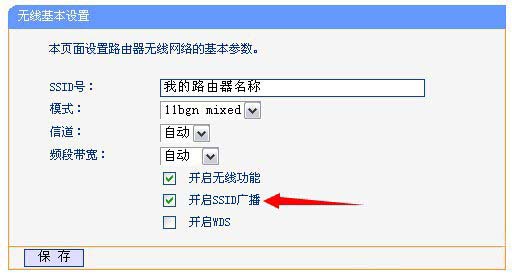
如果关闭了SSID广播功能,别人自然无法搜索到你的路由器WIFI信号,而你自己也自然无法通过正常步骤搜索到,那么自己在无法搜索到路由器名称的时候如何连接到无线路由器呢?
很简单,手动添加方式连接路由器:
1、在打开手机的WLAN设置时,搜不到你的路由器。点击高级,然后点击添加,手动输入你的路由器的名字,最后点击确定即可自动连到该网络了!
2、SSID广播名称最好设置成自己记得住的英文名称,比如 love ,这样自己就可以手动添加无线WIFI 了,也无需担心别人蹭网了。
以上就是小编为大家带来的关于Win7系统下开启/关闭无线路由器SSID广播的方法了,如果你不想让人家蹭网的话,那么就关闭无线路由器SSID广播吧!希望可以帮助到大家!



