


一位windows7系统用户反馈自己想要在CorelDRAWX7中加入外部文本,因此就想要采用贴入或导入的方式来完成。那么,这该如何实现呢?下面小编就为大家分享使用CorelDRAWX7贴入和导入外部文本的具体方法。一起去看看吧!
贴入文本:
1、在其他文字处理程序(如Word或写字板等)中选择需要的文字,然后按快捷键Ctrl+C进行复制;

2、切换到CorelDRAWX7软件中,选择“文本工具”,在页面上按住鼠标左键拖动鼠标,松开鼠标就会创建一个段落文本框,然后按下快捷键Ctrl+V进行粘贴,此时会弹出“导入/粘贴文本”对话框;
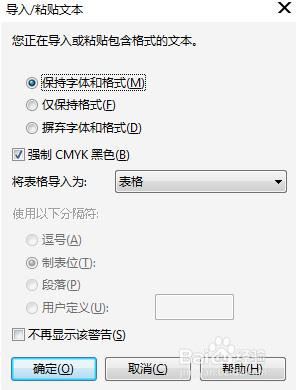
3、“导入/粘贴文本”对话框中各选项的功能如下:
保持字体和格式:导入或粘贴的文本可以保留原有的字体类型,以及项目符号、栏、粗体和斜体等格式的信息;
仅保持格式:导入或粘贴的文本只保留项目符号、栏、粗体和斜体等格式的信息;
摒弃字体和格式:导入或粘贴的文本采用默认的字体与格式属性;
将表格导入为:在其下拉表中可选择导入表格的方式,包括“表格”和“文本”,选择“文本”选项后,下方的“使用以下分隔符选项”将被激活,在其中可选择使用分隔符的类型;
不再显示该警告:选中该复选框后,执行粘贴命令是将不会再出现该对话框,软件将按默认设置对文本进行粘贴;
4、此时,您可以根据实际需要选择其中的选项,单击确定按钮,即可将文字粘贴到当前段落文本框中。
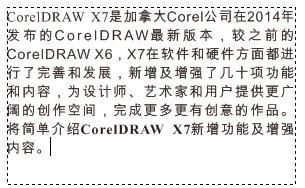
导入文本:
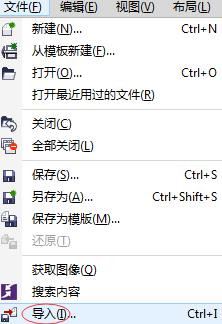
1、执行“文件”>“导入”命令;
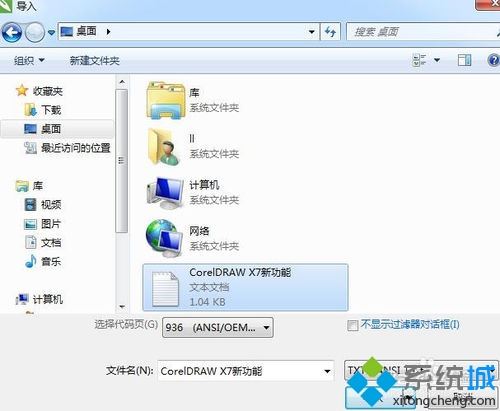
2、在弹出的的“导入”对话框中选择需要导入的文本文件,单击“导入”按钮;
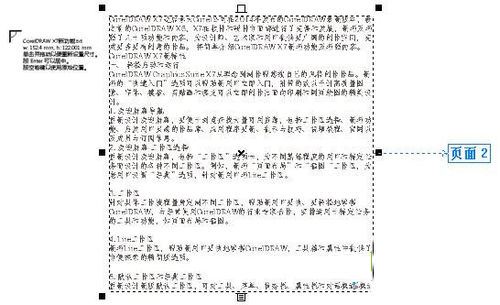
3、在弹出的“导入/粘贴文本”对话框中进行设置后,当光标变为标尺状态时,在页面上单击鼠标,即可将该文件中的所有文字内容以段落文本的形式导入到当前绘图敞口中,当默认的文本框无法容纳所有文字时会隐藏,并在段落文本框右侧显示“页面2”提示框,提示有更多内容。
以上内容就是小编为大家带来的关于win7系统下CorelDRAW X7导入外部文本的方法了。如果你也有同样需求的话,赶紧试着操作看看。希望本教程能够帮助到所有有需要的朋友们。



