


Win10笔记本触摸板怎么关闭禁用
笔记本在办公或不经常移动使用,则一般会外接鼠标,毕竟鼠标比笔记本自带的触控板更方便操作。在这样的情况下,我们就会使用不到笔记本的触摸析了。而且有的笔记本电脑在打字的时候,会时不时误触摸到触控板,导致误操作。
所以还是存在需要将这个触控板禁用的必要,但禁用触控板不能在Windows10电脑设备管理器中进行停用,而是需要在Win10设置进行设置。下面就来看看Win10笔记本触控板怎么禁用的操作步骤。
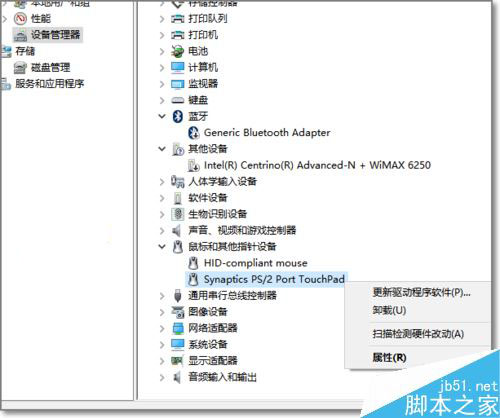
如图点击进入Windows10电脑设置,当然也可以按Windows键+X同样也可以进入。

点击设备,这个设备主要是关于蓝牙,打印机,鼠标等设置的。

点击鼠标和触摸板,在Windows10叫触摸板,以前习惯叫触控板。

直接点击其他鼠标选项。

点击装置设置值,这里可以看到成功驱动的触摸板,点击禁用。

确定需要禁用,这样Win10触摸板就关闭了,下次若需要使用再到此界面进行反禁用即可。

相关阅读:
win10系统onedrive对话框怎么关闭 onedrive开机启动怎么办
win10系统IE浏览器打开网页没声音的解决办法
Win10鼠标乱动不受控制怎么办 Win10鼠标控制不了解决方法教程
Win10访问局域网共享文件让输入网络凭据的两种解决方法
Win10可以关闭禁用哪些系统服务 Win10优化系统运行速度的技巧方法
Win10电脑声音自动变小了怎么办 Win10解决声音自动变小的方法
win10 version 1607 累积更新失败卡了怎么办
Win10无法设置路由器怎么办 win10设置路由器的方法教程



