


使用笔记本的用户,一般都不会去连接网线,直接连接无线wifi信号进行上网。不过有用户反应,Win10系统的笔记本电脑无法搜索到Wifi信号,该怎么办呢?下面小编就给大家带来Win10搜索不到wifi的解决方法,一起来看看吧。
步骤:
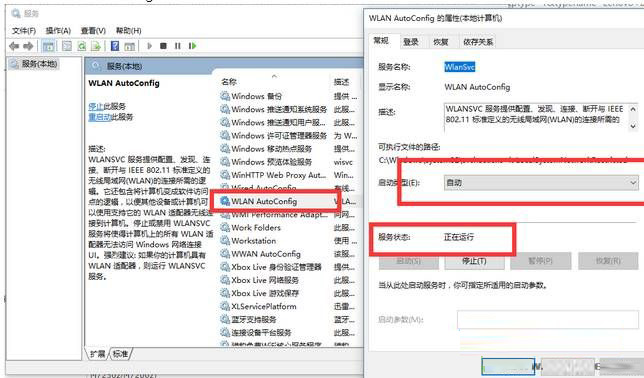
1、按下“Win+R”组合键呼出运行框,在框中输入:services 点击确定打开服务;

2、找到“WLAN Autoconfig”,确保该服务正常运行,如果未运行将其运行即可;
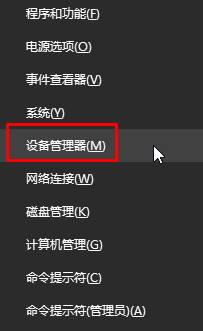
3、在开始菜单中单击右键,选择“设备管理器”;
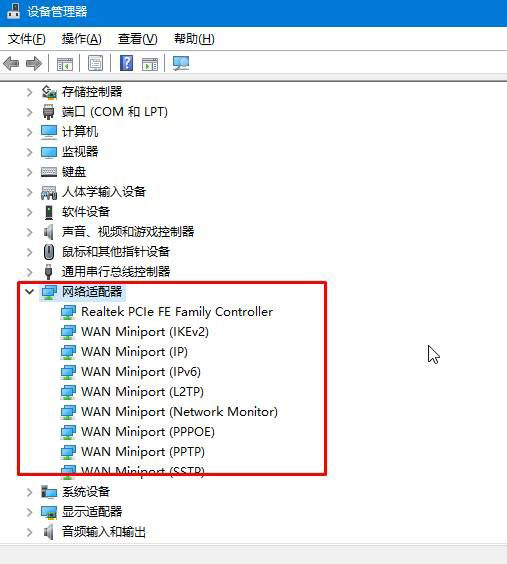
4、展开“网络适配器”,查看是否无线网卡驱动未安装,则需要使用网线连接,下载“驱动精灵”或“驱动大师”安装无线网卡驱动即可解决。
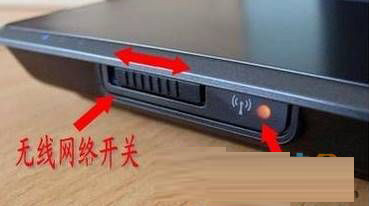
5、查看笔记本上的是否打开无线网卡开关;
4、开机进入bios,按下“F9”或“Fn+F9”重置bios,然后按下“F10”或“Fn+F10”保存设备重启计算机查看是否问题解决。
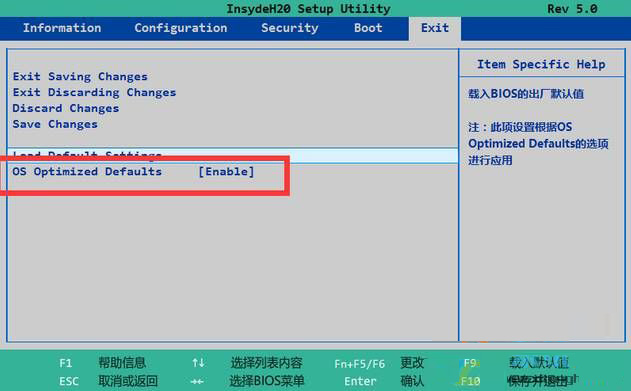
如果问题依旧则考虑是不是硬件损坏,需拿到电脑公司或者售后维修点进行检测了。
以上就是小编带来的Win10搜索不到wifi的解决方法,感谢大家的阅读,更多内容请关注考高分网网站!



