


一位朋友在windows10操作系统安装了旺旺软件后,发现旺旺图标会隐藏在任务栏向上的箭头里边,根本看不见。如果有新消息的话,我们就看不到旺旺图标闪动,很不方便。那么,我们要怎样解决win10任务栏不显示“旺旺”图标问题呢?下面小编就为大家带来win10任务栏不显示旺旺图标的解决方法。一起去看看吧
- 软件名称:
- 阿里旺旺(啊里旺买家2013)v7.21.18C 官方免费版
- 软件大小:
- 30.1MB
- 更新时间:
- 2013-11-22立即下载
- 软件名称:
- 阿里旺旺2013 卖家版 2013 7.20.39T 最新绿色去广告版
- 软件大小:
- 31.65MB
- 更新时间:
- 2020-02-20立即下载
具体如下:
1、右键点击工具栏;
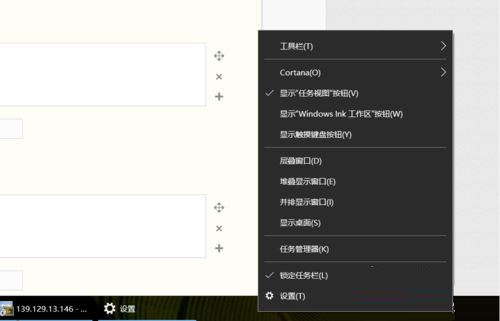
2、点击设置,打开设置窗口;
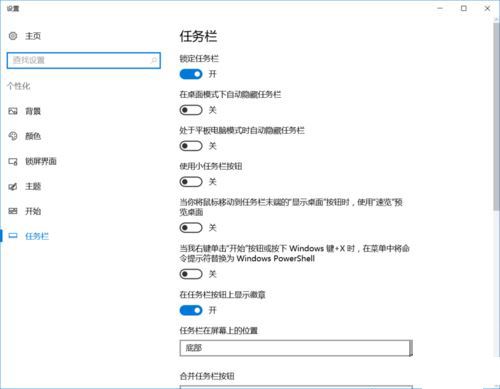
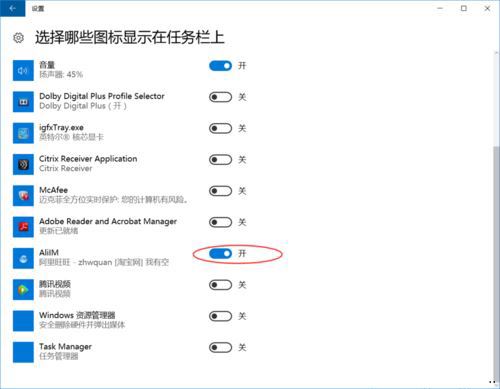
3、向下滚动鼠标,找到“通知区域”>>“选择那些图标显示在任务栏上”;
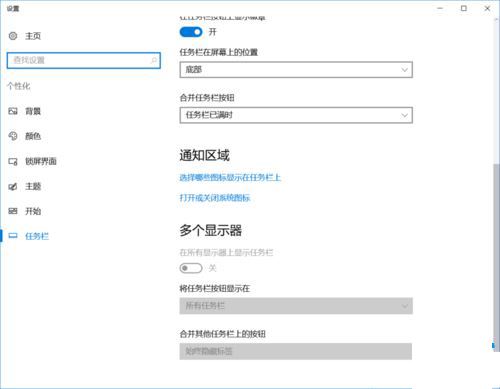
4、点击“选择那些图标显示在任务栏上”;
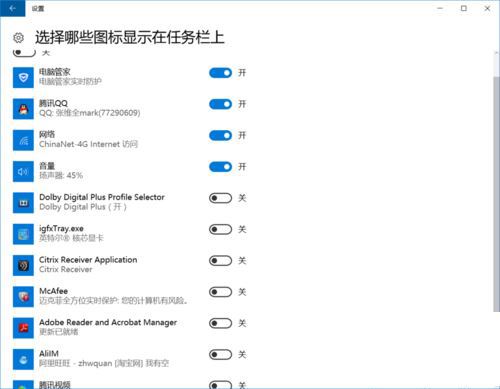
5、找到“阿里旺旺”,点击后面的开关为“开”,即可。其他软件也是类似的。
以上内容就是小编为大家带来的关于win10任务栏不显示“旺旺”图标问题的解决方法了。方法非常简单,大家有没有学会呢?感兴趣的朋友们,不妨跟着小编一起操作看看!希望可以帮助到大家!



