


使用Win8系统的用户都知道,时常会接收到系统升级的补丁推送,正常情况下Win8系统用户都会进行升级,不过有些用户在进行升级后遇到了一些莫名其妙的问题,其中就包括Apache服务启动失败,或者Apache服务消失的问题,这是怎么回事呢?
Apache是世界使用排名第一的Web服务器软件。它可以运行在几乎所有广泛使用的计算机平台上,由于其跨平台和安全性被广泛使用,是最流行的Web服务器端软件。程序员在开发PHP或者Java服务器程序的时候,都会选择将Apache服务器作为后台服务器。之所以出现win8升级至8.1后服务消失的情况,是因为注册表在升级后没有更新的问题。
- 软件名称:
- WampServer(Apache服务器套装) 32位 3.0.6 多国语言官方免费版
- 软件大小:
- 197MB
- 更新时间:
- 2018-03-21立即下载
- 软件名称:
- Apache v2.2.22 for windows 比较好用的web服务器
- 软件大小:
- 6.1MB
- 更新时间:
- 2012-02-01立即下载
解决方法
1、首先,打开浏览器,在其中输入localhost按回车,如果出现如下图所示的页面,则继续。如果出现响应,则很有可能是您的其它服务器还开着,如IIS,需要先关闭这些服务器。因为这些服务器会占用计算机的80端口。Win8.1关闭IIS可能会有bug,具体的操作步骤不在这里赘述,如果遇到该问题,请自行百度搜索。

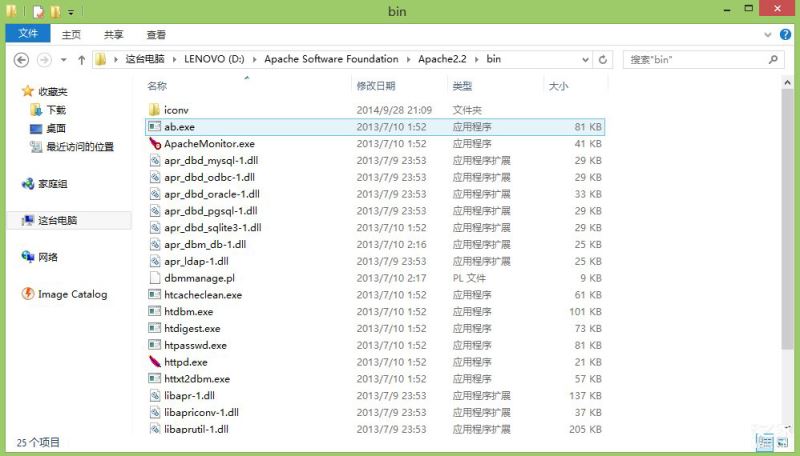
2、然后,找到Apache服务器的安装目录,一般都会出现在Apache Software FoundationApache2.2中,打开其中的bin目录。bin目录为可执行文件的目录。如下图所示。
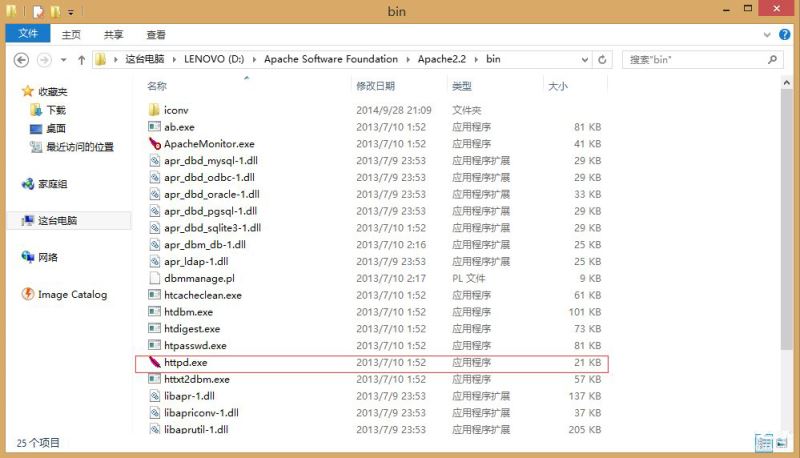
3、在bin目录中找到httpd.exe命令,如下图所示。启动cmd,即命令行,使用管理员身份运行,cd至该bin目录下。
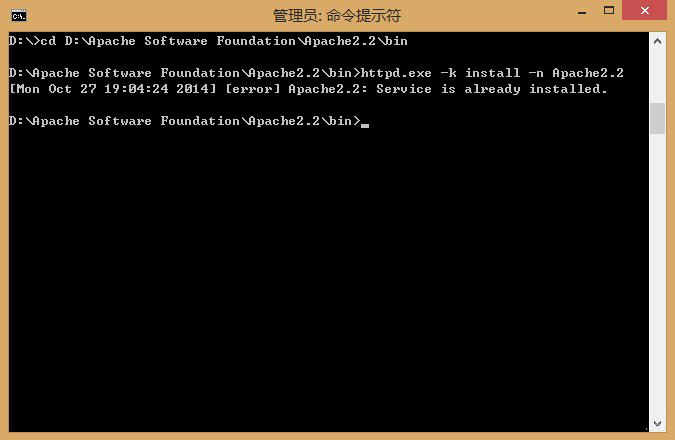
4、使用cmd执行如下命令进行服务的安装:httpd.exe -k install -n Apache2.2.其中Apache2.2是所要安装的服务的名称。
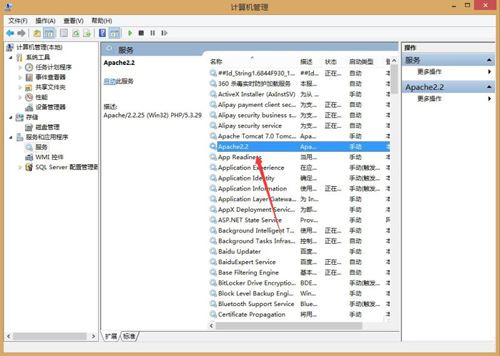
5、安装完成后,使用命令net start Apache2.2来启动刚才所安装的服务。如果不习惯使用命令,可以打开服务列表,然后手动启动该服务。如图所示
以上内容便是小编为大家带来的关于Win8系统升级后Apache服务启动失败的解决方法了,要特别提醒大家的是,默认使用命令行安装的服务属性是自动的,如果你不希望这些服务开机自动启动,那就需要自己在服务列表的属性中进行修改。希望可以帮助到大家!



