


为了方便电脑之间的管理,需要使用到Win7系统下的工作组,通过工作组能够将大量的电脑按功能分组。当我们在局域网中处于同一个工作组时就可以方便的完成文件共享等操作,在管理上会方便很多,不同系统加入工作组的方法不同。下面小编就给大家带来Win7电脑设置工作组的方法,一起来看看吧。
1、右键桌面上的计算机图标,点击属性进入;
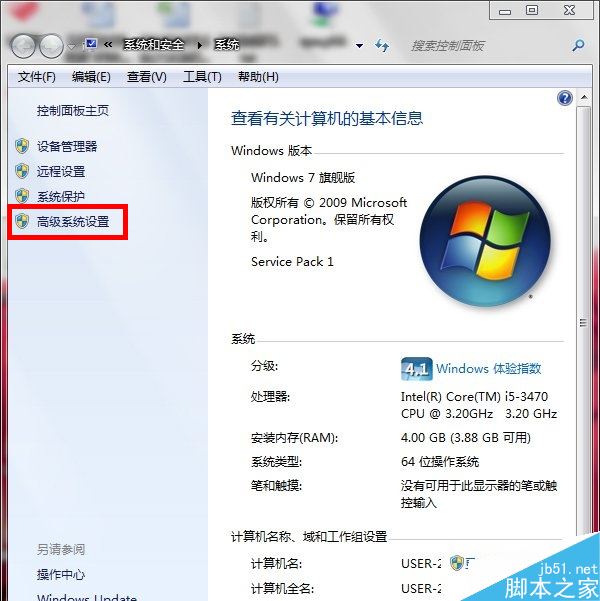
2、在系统属性界面点击“高级系统设置”;
3、在系统设置的“计算机名”中点击“更改”按钮;

4、在工作组中输入工作组的名称;

5、点击确定并重启电脑后,我们就能看到同一个工作组中的其他电脑了,右键需要分享的文件点击“共享”,工作组中的其他人就可以看到共享的文件了。

以上就是小编带来的Win7电脑设置工作组的方法,感谢大家的阅读,更多内容请关注考高分网网站!



