


PPT2010是我们经常会使用到的一款办公软件,这款软件菜单下的区域叫做功能区,平时不用的时候很占地方。一些win0的用户反馈说不知道PPT2010怎样隐藏功能区?下面小编就为大家带来win10系统下PPT2010隐藏功能区的方法;一起去看看吧。
- 软件名称:
- PPT2010 官方最新安装版
- 软件大小:
- 60.7MB
- 更新时间:
- 2014-08-18立即下载
具体如下:
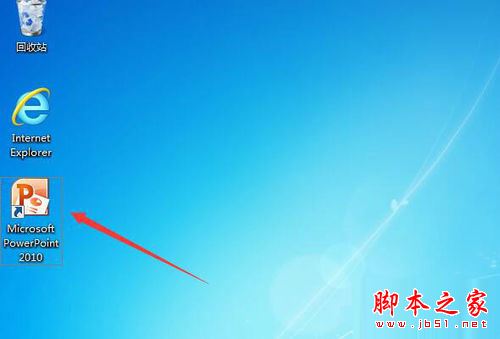
1、双击桌面图标,打开PPT2010软件;
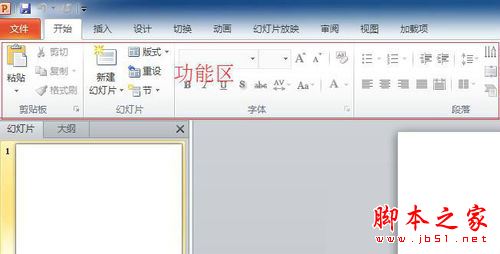
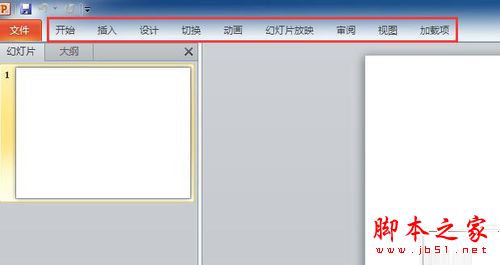
2、打开PPT后,菜单下面的那个区域就是功能区了。我们的目的就是把这个区域隐藏;
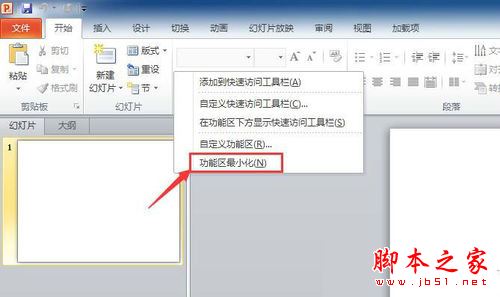
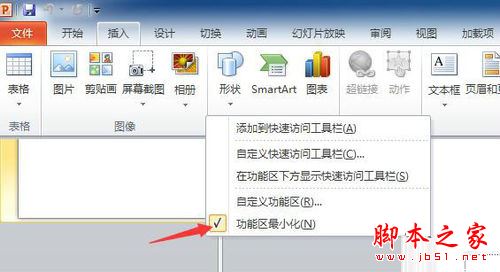
3、在功能区的任一区域右击,在弹出的快捷菜单中选择“功能区最小化”;
4、这样功能区部分就被隐藏掉了,不用的时候不出现;
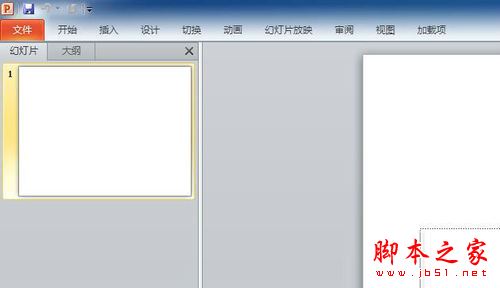
5、如果需要让功能区出现,就单击上面的菜单即可;
6、如果要取消隐藏,让功能区始终出现,就在功能区处右击,单击一下“功能区最小化”,将勾选去掉即可;
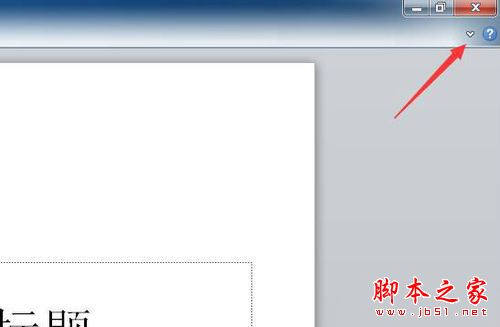
7、也可以利用右上角的功能区最小化按钮来控制功能区的隐藏和出现,这个方法更加简单快捷。
windows10系统下PPT2010隐藏功能区的方法就为大家介绍到这里了。方法并不复杂,感兴趣的朋友,不妨按照上面的步骤一步步进行操作!希望可以帮助到大家!



