


在win10系统中,该如何添加和win7系统中一样的开机提示标语呢?其实设置方法和win7大致相同,只是设置界面发生了一些变化。下面小编就给大家带来Win10设置开机问候语的方法,一起来看看吧。
步骤:
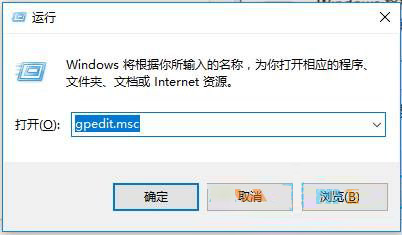
1、按下“Win+R”组合键打开运行,在框内地址栏中输入:gpedit.msc 点击确定打开组策略。
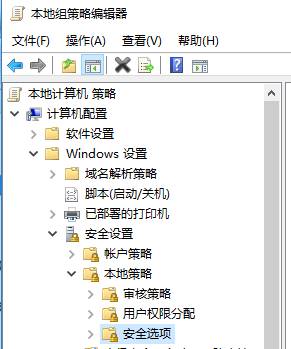
2、在左侧依次展开:“计算机配置”—“Windows设置”——“本地策略”—“安全选项”;
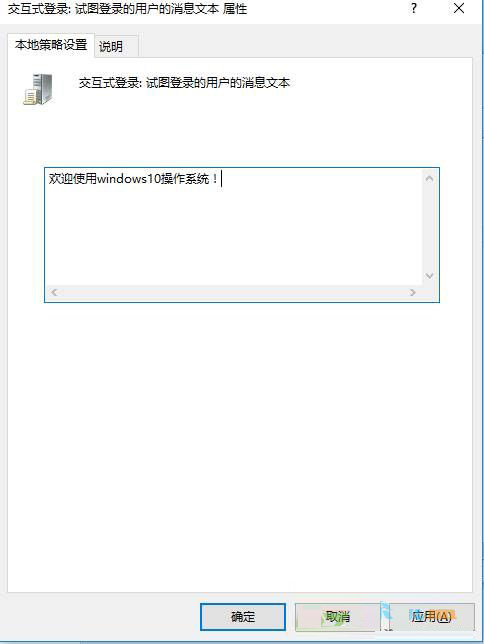
3、在右侧分辨打开“交互式登录:试图登录的用户的消息文本”和“交互式登录:试图登录的用户的消息标题”,在里面设置需要显示的开机问候语,点击确定即可。
经过设置后在开机的时候便会出现问候语了!
以上就是小编带来的Win10设置开机问候语的方法,感谢大家的阅读,更多内容请关注考高分网网站!



