


在Windows 8操作系统中,可能由于刚开始使用新的操作系统不方便的缘故,有很多用户反馈不太会调节Windows8操作系统下的笔记本电脑屏幕亮度,在这里小编将向大家详细介绍多种方法调节笔记本电脑的屏幕亮度,有需要的朋友可以参考下

win8调节屏幕亮度的方法1
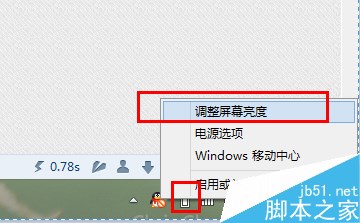
在第一种方法中,我们可以通过任务栏中的系统托盘图标进行调节,具体步骤如下:首先,我们将鼠标对着系统托盘图标中的电源图标击右键,选择“调整屏幕亮度”。
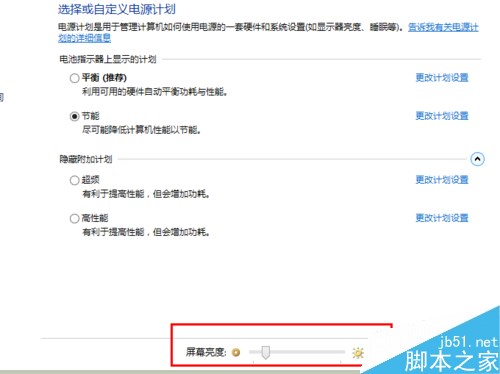
在打开的界面中,我们使用鼠标调节屏幕亮度的滚动条即可按照我们的使用习惯进行调节屏幕亮度的操作,是十分方便的。
win8调节屏幕亮度的方法2
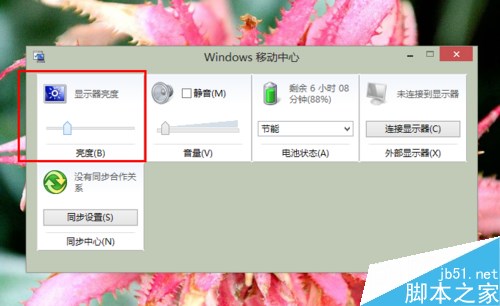
在接下来的第二种方法中,我们还是对着系统托盘图标中的电源图标,然后选择“Windows移动中心”选项。

在打开的Windows移动中心的功能界面,我们可以看到有一个调节屏幕亮度的选项,是的,在这里,我们直接拖动屏幕亮度的调节滑块,然后就可以进行调节屏幕亮度的操作了,也是十分便捷的。
win8调节屏幕亮度的方法3
在第三种方法中,我们可以这样操作,请按照下面的步骤进行操作。我们将鼠标移动至任务栏最右侧,直至呼出Windows8 Metro功能选择页面,然后我们选择的是:“设置”选项。
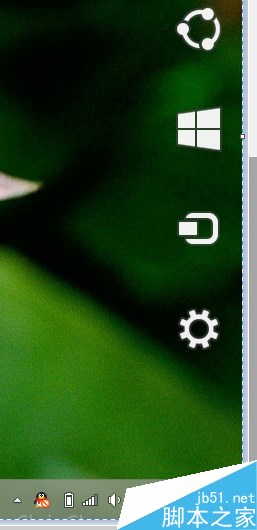
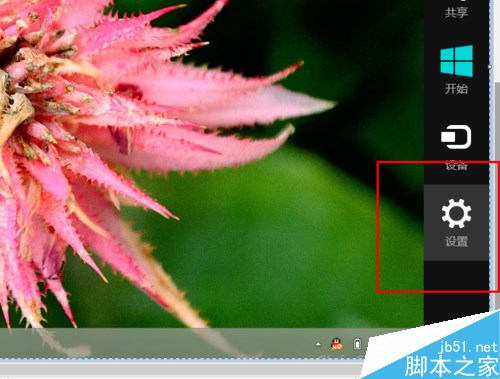
然后我们点击“设置”按钮,在打开的设置界面中,我们可以看到有一个亮度的功能调节界面。
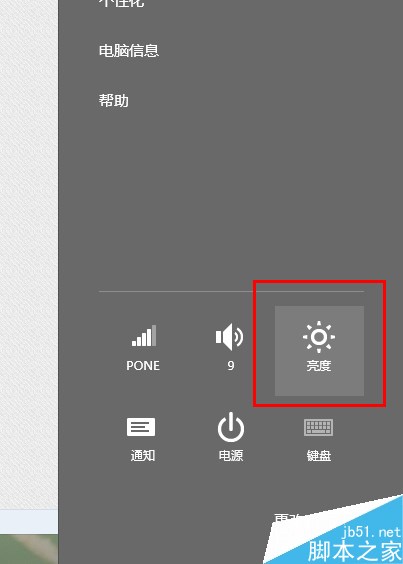
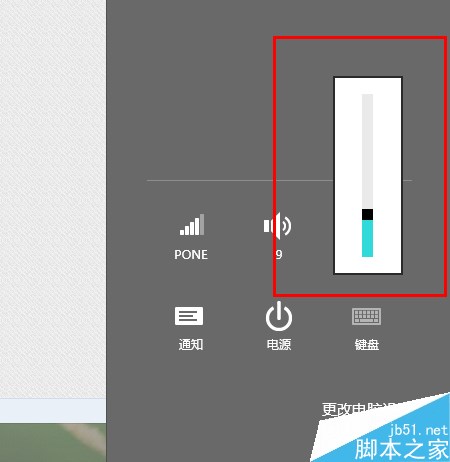
通过使用鼠标调节这个亮度的滑块拖动,我们便可调整笔记本电脑的屏幕亮度了,也是十分方便的,大家可以试试哦。
win8调节屏幕亮度的方法4
在这一种方法中,我要向大家介绍一下使用笔记本电脑中配置的快捷键来调节屏幕亮度。对于一般的笔记本电脑来说,都会配置一个“Fn”按键。
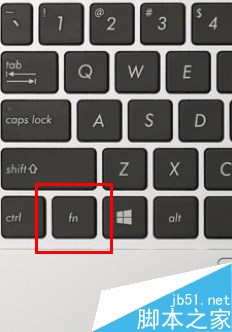
通过笔记本电脑上配置的亮度调节按钮,我们同时按下“Fn”+亮度调节按钮即可方便快捷的调节笔记本电脑的亮度,是十分方便的。在我们调节亮度的时候,电脑屏幕上会出现亮度调节状态栏的图标显示哦。
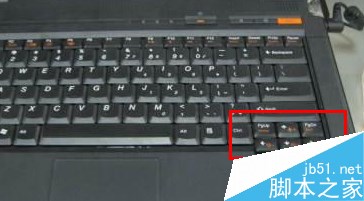
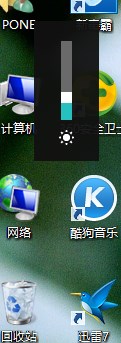
温馨提示:对于不同品牌的笔记本电脑,由于电脑的硬件设置不同,通过物理按键调节笔记本电脑的屏幕亮度的按键是不同的,需要大家根据自己的实际使用情况进行调节。



