


Win10如何设置任务栏透明度?Win10系统中为我们提供了任务栏和开始菜单透明设置选项,但是透明度是默认的,那么如何调节任务栏的透明度呢?下面小编就给大家带来Win10设置任务栏透明度的方法,一起来看看吧。
方法步骤
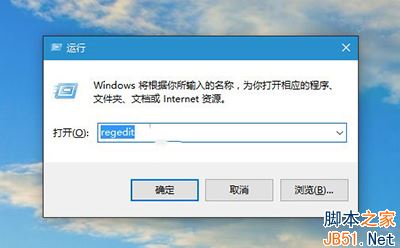
1、按Win+R打开运行窗口,输入regedit回车打开注册表编辑器;
2、依照路径找到HKEY_LOCAL_MACHINESOFTWAREMicrosoftWindowsCurrentVersionExplorerAdvanced;
3、在右侧新建一个DWORd(32位)值,命名为UseOLEDTaskbarTransparency;

4、双击UseOLEDTaskbarTransparency,将其值设置为1,点击确定退出;

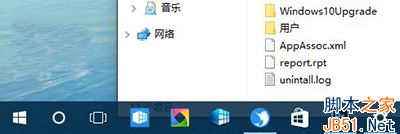
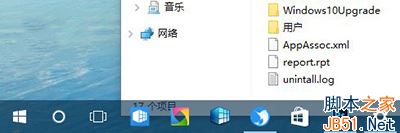
5、重启电脑后设置剩下,我们就能看到透明度有了明显的变化。
以上就是小编带来的Win10设置任务栏透明度的方法,感谢大家的阅读,更多内容请关注考高分网网站!



