


如今很多人的电脑用的都是固态硬盘和Win10操作系统,由于SSD价格贵,因此很多朋友电脑的固态硬盘容量只有120GB/240GB,这就导致用户电脑硬盘的容量有限,优化系统和减少磁盘占用成为用户不得不面对的一个问题。今天考高分网小编教大家如何巧用powercfg.exe命令,关闭系统休眠,轻松节省几个G的存储空间,下面是具体的操作方法步骤。
巧用powercfg –h off命令 Win10关闭系统休眠方法如下所示:
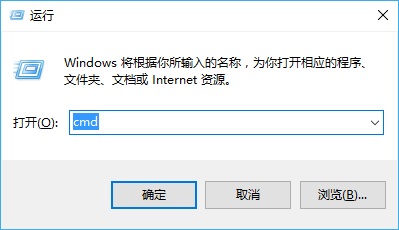
一、首先使用 Windows + R 打开运行对话框,然后键入命令:cmd 完成后,按回车键或点下方的“确定”打开,如图所示。
二、打开CMD命令窗口之后,再键入命名:powercfg –h off 完成后,按“回车键”运行,如下图所示。
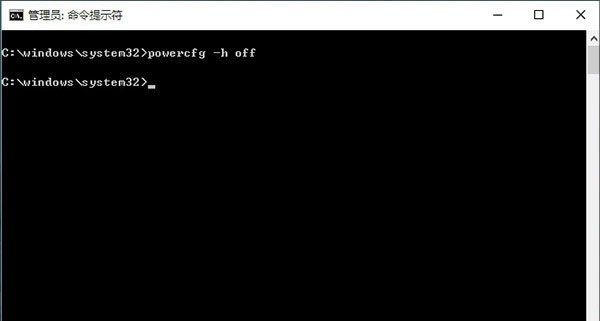
通过DOS命令窗口运行“powercfg –h off”命名,即可快速关闭系统休眠功能。重启后,Win10系统休眠文件便会从系统C盘中消失了,一下就能为节省几个GB的存储空间,对于一些小容量SSD硬盘的用户来说,很实用。
需要注意的是,Win10关闭系统休眠后,会导致“快速启动”功能失效,如果需要电脑快速启动的朋友,需要慎重操作!
如果只是觉得休眠太占地方,又不想放弃这项功能,还可以试一试“powercfg –h size 50”。这项命令的含义是将休眠文件直接压缩到内存容量的50%,比方说你的内存是8G,那么执行该命令后,对应的hiberfil.sys就会变成4GB,而且还不影响休眠功能的使用。
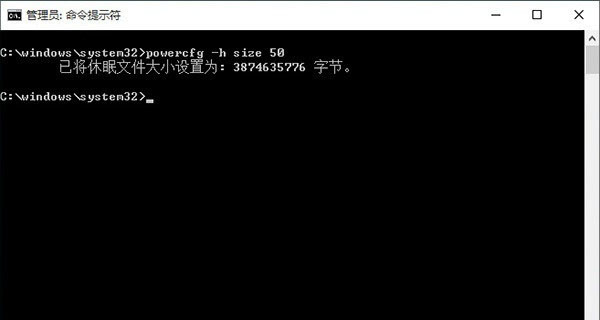
PS:这里的50原则上是可以随便设的,但不能低于50(即不能小于内存容量的50%),你可以根据需要将其设置为60、70、80,设置实时生效。
以上所述是小编给大家介绍的妙用powercfg –h off命令 Win10关闭系统休眠方法,希望对大家有所帮助,如果大家有任何疑问请给我留言,小编会及时回复大家的。在此也非常感谢大家对考高分网网站的支持!



