


有些考高分网用户在升级安装Win10后,发现内置杀软Windows Defender无法正常启动。考高分网发现这类用户基本上都是从Win7升级而来,而且之前可能用过MSE。虽然MSE在正常情况下升级后会被清除,但也有清理不干净的情况,这可能导致Windows Defender启动问题。针对该问题,共有两个步骤可以解决。

一、清除MSE残留
1、在文件资源管理器中定位到如下路径:
C:Program FilesMicrosoft Security Client
2、在Setup.exe文件上右键点击,选择属性→兼容性→更改所有用户的设置
3、勾选“以兼容模式运行”,下拉菜单中选择Windows7,点击“确定”进行保存
4、以管理员身份运行命令提示符,执行以下命令:
C:Program FilesMicrosoft Security Clientsetup.exe /x /disableoslimit

5、命令执行后选择“卸载”,重启电脑
二、恢复Windows Defender服务
1、在Cortana搜索栏输入“服务”,按回车进入(也可在运行中执行services.msc)
2、查看Windows Defender相关服务是否停用,如果停用可尝试启用,如下图 ——
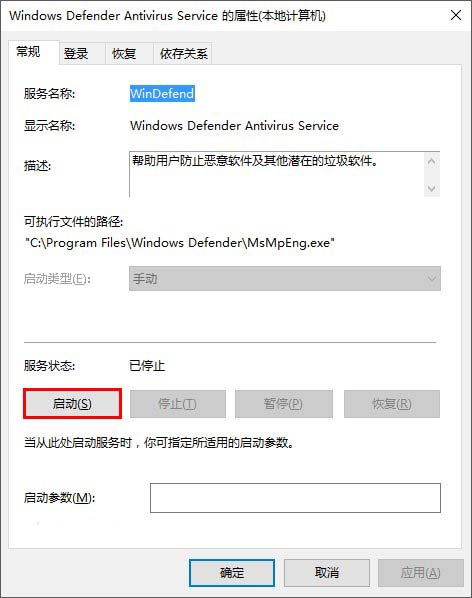
3、也可以在管理员模式下运行命令提示符,执行如下命令来启动服务:
sc config WinDefend start= auto
sc start WinDefend
需要注意的是,如果电脑中安装了第三方杀软,则Windows Defender不会默认启动。
相关推荐:
win10中Windows Defender 怎样打开?
Win10内置杀软Windows Defender怎么从右键菜单扫描项去掉?
win10系统中Windows Defender自动删除下载的文件该怎么解决?



